
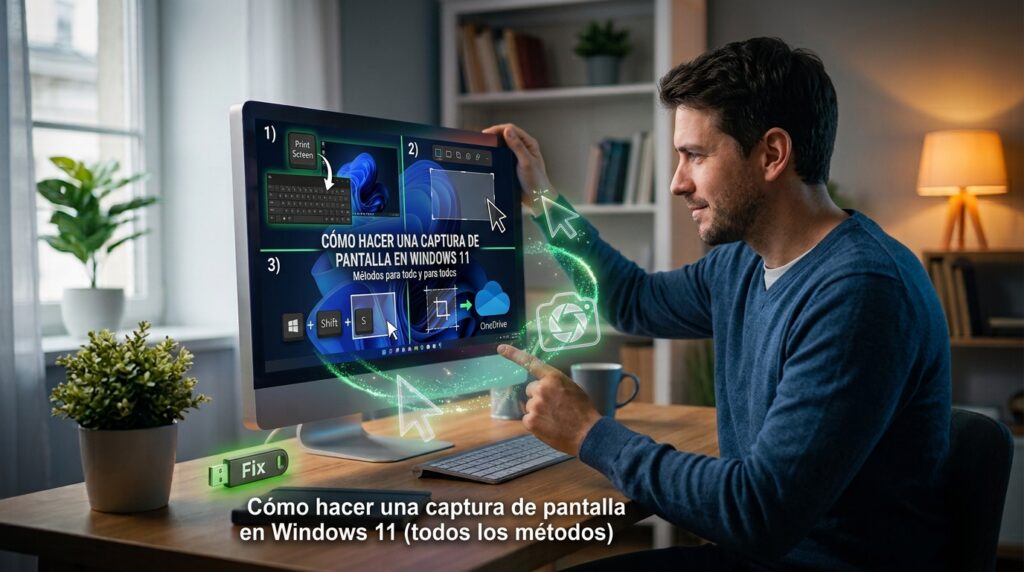
Windows 11 ofrece varios métodos para hacer capturas de pantalla, desde atajos rápidos de teclado hasta una herramienta completa con opciones de edición. Aquí tienes todos ellos, para que elijas el que mejor se adapte a lo que necesitas.
Método 1: Windows + Mayús + S (el más versátil)
Este es el atajo más completo y recomendable para el uso diario.
- Pulsa Windows + Mayús + S
- La pantalla se oscurece ligeramente y aparece una barra de herramientas arriba
- Elige el tipo de recorte: rectangular, forma libre, ventana completa o pantalla completa
- Selecciona el área que quieras capturar
La captura se copia automáticamente al portapapeles, y también recibirás una notificación para abrirla y editarla en la app Recorte.
Método 2: Tecla Impr Pant (captura de pantalla completa)
- Pulsa la tecla Impr Pant (a veces indicada como «PrtScn»)
- La captura completa se copia al portapapeles
- Pégala donde la necesites con Ctrl + V (por ejemplo, en Word, Paint o un chat)
Método 3: Windows + Impr Pant (guardar automáticamente)
- Pulsa Windows + Impr Pant a la vez
- La pantalla parpadea brevemente
- La captura se guarda automáticamente como archivo en Imágenes > Capturas de pantalla
Este método es el más práctico si quieres guardar varias capturas sin tener que pegarlas manualmente cada vez.
Método 4: Alt + Impr Pant (solo la ventana activa)
- Haz clic en la ventana que quieras capturar para asegurarte de que está activa
- Pulsa Alt + Impr Pant
- Se copia al portapapeles solo esa ventana, sin el resto del escritorio
Método 5: La app Recorte (con edición incluida)
- Escribe Recorte en el buscador de Windows y ábrela
- Pulsa Nuevo para iniciar una captura
- Tras capturar, puedes recortar, dibujar sobre la imagen, difuminar zonas y guardarla directamente
Método 6: Captura con retraso (para menús desplegables)
Si necesitas capturar un menú que se cierra al hacer clic, la app Recorte permite programar un retraso:
- Abre la app Recorte
- Junto al botón «Nuevo», despliega la flecha y elige un retraso de 3 o 10 segundos
- Abre el menú que quieras capturar antes de que pase el tiempo
¿Dónde se guardan las capturas por defecto?
Las capturas guardadas automáticamente (Método 3) se almacenan en:
Este equipo > Imágenes > Capturas de pantallaLas que copias al portapapeles (Métodos 1, 2 y 4) no se guardan como archivo hasta que las pegas en algún programa y las guardas manualmente.
Preguntas frecuentes
¿Puedo cambiar la carpeta donde se guardan las capturas automáticas? Sí, puedes hacerlo cambiando la ubicación de la carpeta «Capturas de pantalla» desde sus propiedades, igual que con cualquier otra carpeta de Windows.
¿Por qué Windows + Mayús + S no me funciona? Comprueba que en Configuración > Accesibilidad > Teclado no tengas activada ninguna combinación que interfiera, o que ningún otro programa esté usando ese mismo atajo.