
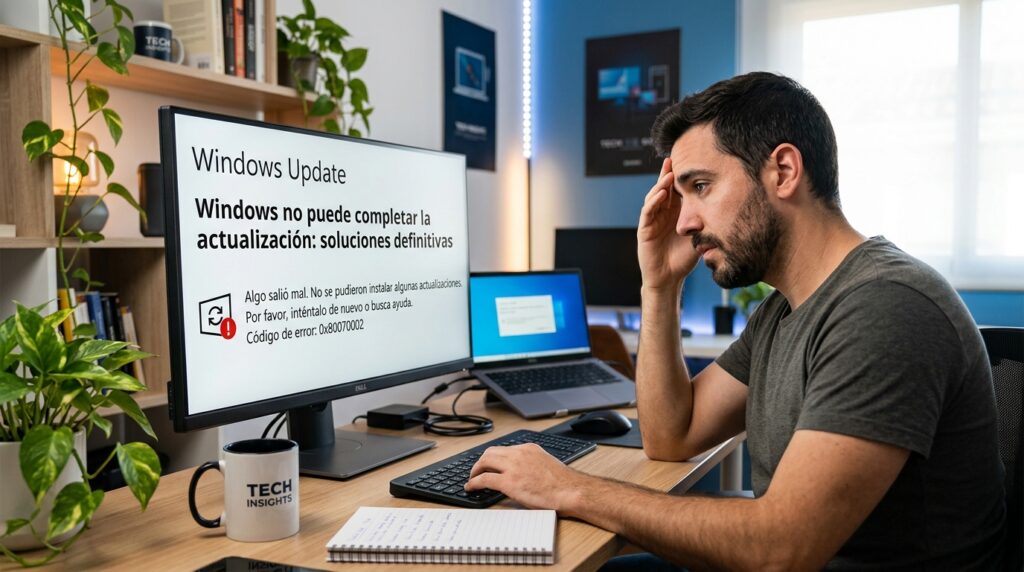
Si Windows te muestra el mensaje «No se pudieron completar las actualizaciones. Deshaciendo cambios» y el equipo se reinicia sin avanzar, no estás solo: es uno de los problemas más habituales tras las actualizaciones grandes de Windows 11 (como las acumulativas o los cambios de versión, por ejemplo a 24H2). Aquí tienes las soluciones que mejor funcionan, de la más sencilla a la más completa.
¿Por qué Windows no completa la actualización?
Las causas más frecuentes son:
- Espacio insuficiente en el disco del sistema
- Archivos de actualización descargados de forma incompleta o corrupta
- Un controlador o programa incompatible con la nueva versión
- Servicios de Windows Update detenidos o dañados
- Interrupciones durante la instalación (cortes de luz, apagado manual)
Solución 1: Libera espacio en el disco
Windows necesita normalmente entre 20 y 30 GB libres para instalar una actualización grande con seguridad.
- Abre Configuración > Sistema > Almacenamiento
- Revisa qué ocupa espacio y elimina archivos temporales, la papelera de reciclaje y descargas antiguas
Solución 2: Ejecuta el Solucionador de problemas de Windows Update
- Ve a Configuración > Sistema > Solución de problemas > Otros solucionadores de problemas
- Ejecuta el correspondiente a Windows Update
- Reinicia el equipo e intenta actualizar de nuevo
Solución 3: Desconecta dispositivos externos y desinstala antivirus de terceros temporalmente
Algunos periféricos USB y antivirus de terceros bloquean el proceso de instalación. Desconecta impresoras, discos externos y otros dispositivos no esenciales, y desactiva temporalmente el antivirus de terceros (si usas uno) antes de volver a intentarlo.
Solución 4: Reinicia los componentes de Windows Update
- Abre el Símbolo del sistema como administrador
- Ejecuta estos comandos uno a uno:
net stop wuauserv
net stop cryptSvc
net stop bits
net stop msiserver
ren C:\Windows\SoftwareDistribution SoftwareDistribution.old
ren C:\Windows\System32\catroot2 catroot2.old
net start wuauserv
net start cryptSvc
net start bits
net start msiserver
- Reinicia el equipo
Solución 5: Actualiza los controladores antes de reintentar
Un controlador desactualizado, especialmente el de gráficos o el de chipset, es una causa frecuente de fallos al actualizar. Actualízalos desde el Administrador de dispositivos o la web del fabricante antes de volver a intentar la actualización.
Solución 6: Usa la Herramienta de creación de medios para una actualización in situ
Si nada de lo anterior funciona, descarga la Herramienta de creación de medios desde la web oficial de Microsoft y elige la opción de actualizar el PC ahora mismo, conservando archivos y aplicaciones. Este método suele resolver el problema incluso cuando el Windows Update normal falla repetidamente.
Solución 7: Comprueba el estado del disco duro o SSD
Si el problema persiste tras probar todo lo anterior, conviene descartar que el disco tenga sectores dañados, ya que esto puede impedir completar cualquier instalación grande.
Preguntas frecuentes
¿Es seguro apagar el PC si se queda «colgado» durante horas en la actualización? No conviene apagarlo salvo que lleve varias horas sin ningún movimiento en el porcentaje. Windows puede tardar bastante en actualizaciones grandes, especialmente en discos duros mecánicos (HDD) en vez de SSD.
¿Perderé mis archivos si uso la Herramienta de creación de medios? No, si seleccionas la opción de conservar archivos personales y aplicaciones durante el proceso.