
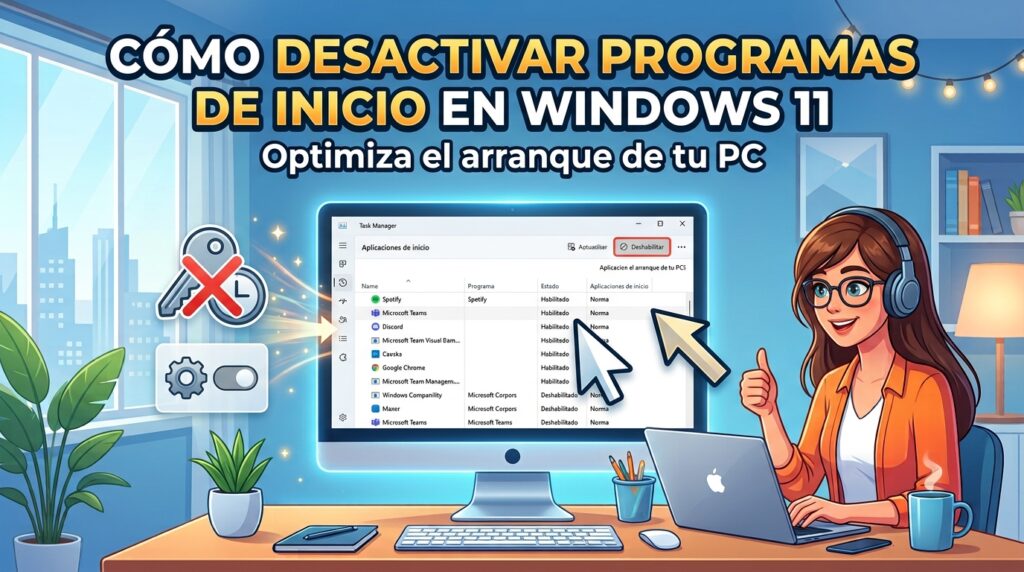
Muchos programas se configuran para arrancar automáticamente junto con Windows, aunque no los necesites de inmediato. Cuantos más haya, más tardará tu equipo en estar listo para usarse tras encenderlo. Desactivarlos es rápido y no borra ni desinstala nada.
Método 1: Desde el Administrador de tareas
- Pulsa Ctrl + Shift + Esc para abrir el Administrador de tareas
- Ve a la pestaña Inicio
- Revisa la columna Impacto de inicio, que indica cuánto ralentiza cada programa el arranque
- Haz clic derecho sobre el programa que quieras desactivar y elige Deshabilitar
Método 2: Desde Configuración de Windows
- Ve a Configuración > Aplicaciones > Inicio
- Verás la misma lista de programas, con un interruptor junto a cada uno
- Desactiva los que no necesites que arranquen automáticamente
¿Qué programas es seguro desactivar?
Como norma general, puedes desactivar sin problema:
- Actualizadores de programas que no uses a diario (por ejemplo, de impresoras o software de escritorio poco usado)
- Aplicaciones de chat o mensajería que prefieras abrir manualmente cuando las necesites
- Utilidades de fabricantes de hardware que no aportan nada esencial (paneles de control de periféricos, por ejemplo)
- Servicios en la nube que no necesites sincronizando constantemente
¿Qué programas NO deberías desactivar?
Ten cuidado con desactivar:
- Tu antivirus, si usas uno de terceros (debe cargarse desde el inicio para protegerte desde el primer momento)
- Controladores de hardware esenciales o utilidades del fabricante del portátil relacionadas con la batería o el teclado
- Programas de sincronización que realmente uses a diario (como OneDrive, si dependes de él constantemente)
Cómo saber qué es cada programa si no lo reconoces
Si ves un nombre que no identificas en la lista, puedes buscarlo por su nombre de archivo o «editor» (fabricante) mostrado en la misma lista antes de decidir si desactivarlo. Si tienes dudas sobre si es seguro, es mejor investigarlo antes que desactivarlo a ciegas, especialmente si parece relacionado con el propio sistema o el fabricante del equipo.
¿Desactivar programas de inicio los desinstala?
No. Desactivar un programa de la lista de inicio solo impide que se abra automáticamente al encender el equipo; el programa sigue instalado y puedes abrirlo manualmente cuando quieras, sin ningún cambio en su funcionamiento habitual.
Preguntas frecuentes
¿Cuántos programas de inicio son «demasiados»? No hay un número fijo, pero si notas que el arranque tarda mucho o ves muchos iconos apareciendo en la bandeja del sistema nada más iniciar sesión, es buena señal para revisar y recortar la lista.
¿Esto también afecta a los servicios en segundo plano? No exactamente; esta lista controla programas con interfaz visible que se abren al iniciar sesión. Los servicios del sistema (procesos sin ventana) se gestionan de forma distinta, desde el panel de Servicios de Windows.