
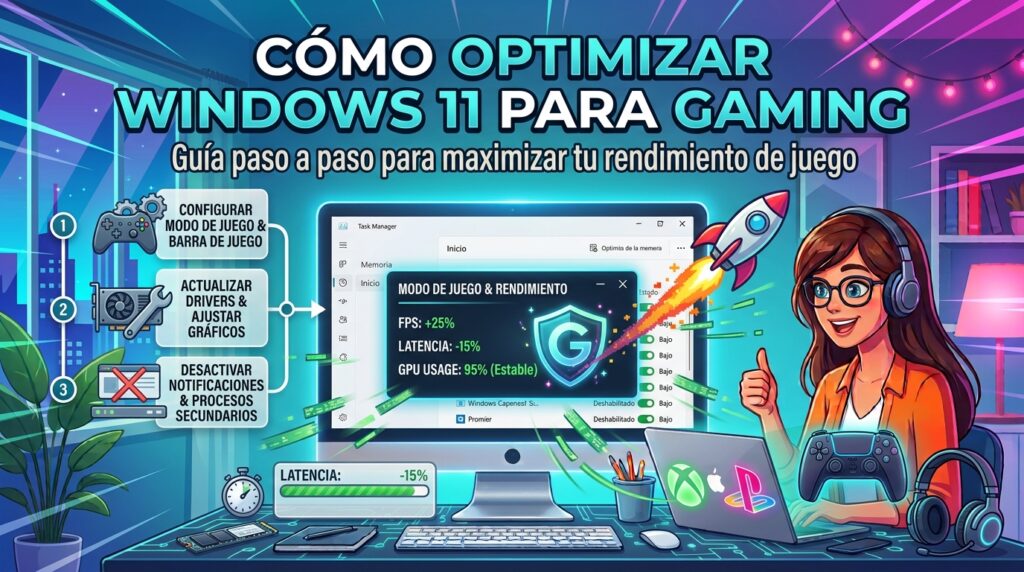
Antes de pensar en actualizar hardware, hay una serie de ajustes de software gratuitos que pueden mejorar notablemente el rendimiento en juegos en Windows 11. Aquí tienes los más efectivos, de más a menos impacto.
Activa el Modo Juego
- Ve a Configuración > Juegos > Modo Juego
- Activa el interruptor
Esto prioriza los recursos del sistema para el juego en primer plano, reduciendo interrupciones de notificaciones y actualizaciones en segundo plano.
Actualiza el controlador de tu tarjeta gráfica
Es uno de los ajustes con más impacto real en el rendimiento. Consulta nuestra guía completa sobre cómo actualizar los drivers de la tarjeta gráfica, ya que los fabricantes optimizan periódicamente sus controladores para juegos concretos.
Configura el plan de energía en «Máximo rendimiento»
- Escribe Editar plan de energía en el buscador de Windows
- Pulsa Cambiar la configuración avanzada de energía
- Si está disponible, elige el plan Máximo rendimiento (en portátiles, ten en cuenta que esto reduce la autonomía de la batería)
Desactiva la Optimización de pantalla completa (si notas menor rendimiento)
Windows 11 incluye una función que puede interferir con algunos juegos:
- Haz clic derecho sobre el ejecutable del juego
- Ve a Propiedades > Compatibilidad
- Marca Deshabilitar las optimizaciones de pantalla completa
Prioriza el rendimiento gráfico para el juego específico
- Ve a Configuración > Sistema > Pantalla > Gráficos
- Busca el ejecutable del juego y añádelo si no aparece
- Selecciona Alto rendimiento, para que Windows priorice la tarjeta gráfica dedicada en vez de la integrada (importante en portátiles con doble gráfica)
Cierra programas innecesarios en segundo plano
Antes de jugar, cierra navegadores con muchas pestañas, aplicaciones de chat y cualquier programa que no necesites, para liberar RAM y CPU disponibles para el juego.
Comprueba el estado del disco y libera espacio
Un disco casi lleno, especialmente si es un HDD, puede provocar tirones al cargar texturas o niveles. Consulta nuestra guía sobre cómo liberar espacio en el disco C si estás muy justo de espacio.
Ajusta la resolución y los efectos gráficos de Windows
Desactivar transparencias y animaciones del sistema (en Configuración > Accesibilidad > Efectos visuales) libera algo de rendimiento gráfico adicional, especialmente notable en equipos con gráficos integrados de gama baja.
Preguntas frecuentes
¿El Modo Juego reduce el rendimiento en algún caso? En equipos muy potentes, el impacto puede ser mínimo o incluso imperceptible, pero rara vez perjudica; en equipos más modestos, suele notarse una mejora real al reducir interrupciones en segundo plano.
¿Vale la pena reinstalar Windows para mejorar el rendimiento en juegos? Solo si el sistema lleva mucho tiempo acumulando programas, restos de instalaciones o posibles infecciones. Si es un equipo relativamente reciente y limpio, los ajustes de esta guía suelen ser suficientes.