
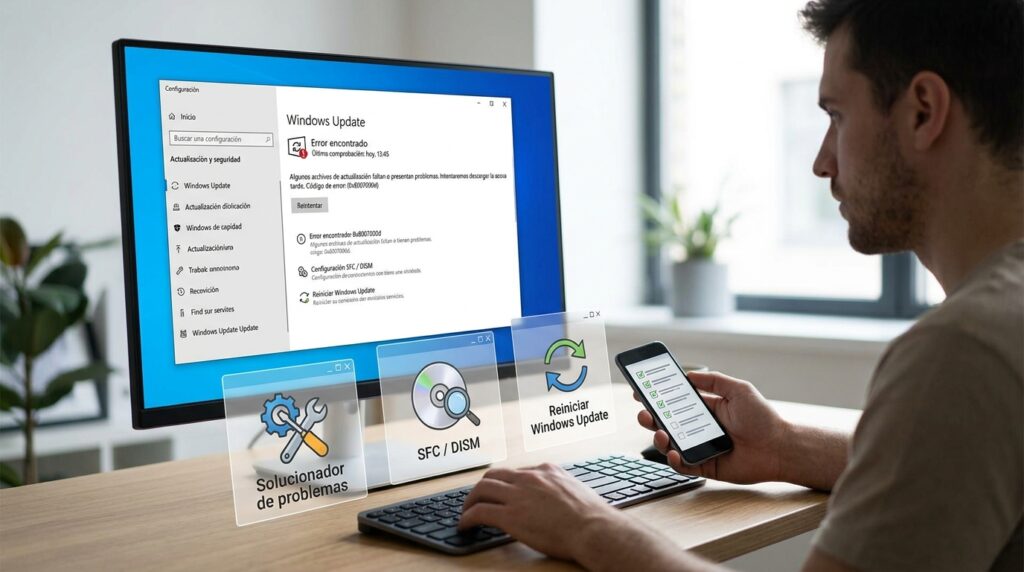
El error 0x8007000d aparece habitualmente durante la instalación de actualizaciones de Windows y suele indicar que uno de los archivos necesarios para completar el proceso está dañado o incompleto. Es un error molesto pero, en la gran mayoría de los casos, se soluciona sin necesidad de reinstalar Windows.
¿Por qué aparece el error 0x8007000d?
Las causas más habituales son:
- Archivos temporales de Windows Update corruptos
- Descarga incompleta de la actualización (por ejemplo, tras un corte de conexión)
- Archivos de sistema dañados
- Problemas con la caché de componentes de Windows
Solución 1: Ejecuta el Solucionador de problemas de Windows Update
- Ve a Configuración > Sistema > Solución de problemas > Otros solucionadores de problemas
- Ejecuta el de Windows Update
- Reinicia el equipo e inténtalo de nuevo
Solución 2: Borra la carpeta de descargas de Windows Update
- Abre el Símbolo del sistema como administrador
- Detén los servicios implicados:
net stop wuauserv
net stop bits
- Elimina el contenido de la carpeta de descargas:
del /f /s /q %windir%\SoftwareDistribution\Download\*.*
- Vuelve a iniciar los servicios:
net start wuauserv
net start bits
- Reinicia el equipo e intenta actualizar de nuevo
Solución 3: Ejecuta SFC y DISM
Estos comandos reparan archivos de sistema dañados, una causa frecuente de este error concreto.
sfc /scannow
Y a continuación:
DISM /Online /Cleanup-Image /RestoreHealth
Reinicia el equipo cuando terminen ambos procesos.
Solución 4: Descarga la actualización manualmente desde el Catálogo de Microsoft Update
Si el error se repite siempre con la misma actualización concreta, puedes buscar su número KB (por ejemplo, KB5031234) en el Catálogo de Microsoft Update y descargarla e instalarla manualmente, evitando así el proceso automático que está fallando.
Solución 5: Comprueba tu conexión a internet durante la actualización
Una conexión inestable durante la descarga puede corromper los archivos necesarios. Si usas WiFi, prueba a conectar el equipo por cable de red mientras se instala la actualización.
Si el problema persiste
Si has probado todo lo anterior sin éxito, la opción más fiable es usar la Herramienta de creación de medios de Microsoft para hacer una actualización in situ, conservando tus archivos y aplicaciones.
Preguntas frecuentes
¿El error 0x8007000d puede repetirse con cada actualización nueva? Sí, si el origen es la caché de componentes de Windows dañada. Por eso, si el problema se repite, conviene aplicar la Solución 2 antes de cada intento.
¿Es seguro borrar la carpeta SoftwareDistribution? Sí, Windows la vuelve a generar automáticamente y no afecta a tus archivos personales ni a las aplicaciones instaladas.