
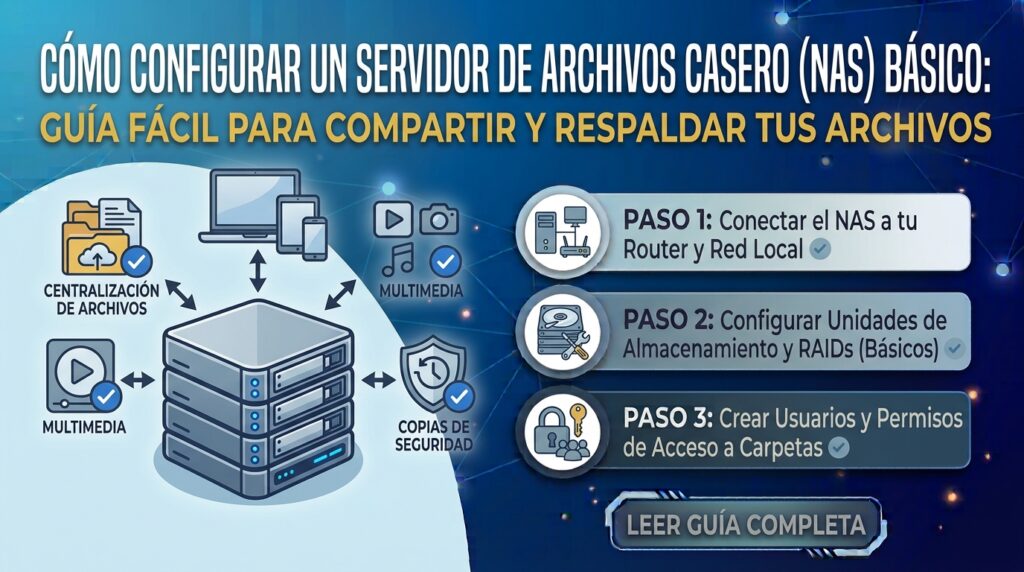
Un NAS (Network Attached Storage) es un almacenamiento accesible desde toda tu red doméstica, ideal para centralizar fotos, vídeos y copias de seguridad de varios dispositivos. Aunque existen dispositivos NAS dedicados, puedes montar una versión básica usando un PC con Windows que ya tengas, sin gastar en hardware adicional.
¿Necesito un dispositivo NAS dedicado?
No necesariamente para empezar. Un PC con Windows que se mantenga encendido (o un equipo antiguo que ya no uses como principal) puede funcionar perfectamente como servidor de archivos básico para uso doméstico, especialmente si no necesitas funciones muy avanzadas.
Paso 1: Elige el equipo que hará de servidor
Idealmente, un equipo que puedas dejar encendido de forma habitual, con un disco duro de suficiente capacidad para tus necesidades. No hace falta que sea especialmente potente, ya que compartir archivos no exige mucha CPU.
Paso 2: Configura la red como Privada
- Ve a Configuración > Red e Internet > WiFi (o Ethernet)
- Comprueba que el perfil de red esté como Privado
Paso 3: Activa el uso compartido de archivos
- Busca Configuración de uso compartido avanzado en el buscador
- Activa Detección de redes y Uso compartido de archivos e impresoras
Paso 4: Crea y comparte las carpetas principales
- Crea una estructura de carpetas clara (por ejemplo: Fotos, Documentos, Copias de seguridad, Vídeos)
- Haz clic derecho sobre cada carpeta y ve a Propiedades > Uso compartido > Uso compartido avanzado
- Marca Compartir esta carpeta y configura los permisos según quién debe poder acceder (solo lectura o también escritura)
Paso 5: Accede desde otros dispositivos
Desde cualquier otro equipo con Windows en la misma red, puedes acceder escribiendo en el Explorador de archivos:
\\NombreDelEquipoServidor\NombreDeLaCarpetaTambién puedes mapear la carpeta como una unidad de red para que aparezca permanentemente en «Este equipo»:
- En el Explorador de archivos, haz clic derecho en Este equipo
- Elige Conectar a unidad de red
- Introduce la ruta de la carpeta compartida y confirma
Evita que el equipo se apague o entre en suspensión
Para que el servidor esté siempre disponible cuando lo necesites:
- Ve a Configuración > Sistema > Energía
- Configura la pantalla y el equipo para que no entren en suspensión mientras esté enchufado
Limitaciones de este método casero frente a un NAS dedicado
- No incluye funciones avanzadas como acceso remoto seguro desde fuera de casa sin configuración adicional
- No tiene redundancia de datos (RAID) salvo que la configures tú mismo con varios discos
- Consume más electricidad que un NAS dedicado de bajo consumo, al tratarse de un PC completo
Si con el tiempo tus necesidades crecen (acceso remoto sencillo, redundancia automática, aplicaciones adicionales), puede que te interese dar el salto a un dispositivo NAS dedicado más adelante.
Preguntas frecuentes
¿Puedo acceder a mi servidor casero desde fuera de casa? Sí, aunque requiere configuración adicional (como una VPN hacia tu red doméstica), ya que por defecto el uso compartido de Windows solo funciona dentro de la misma red local.
¿Es seguro dejar un PC encendido las 24 horas para esto? Sí, siempre que tengas cuidado con el consumo eléctrico y mantengas el equipo actualizado y con un antivirus activo, igual que cualquier otro equipo conectado a tu red de forma habitual.