
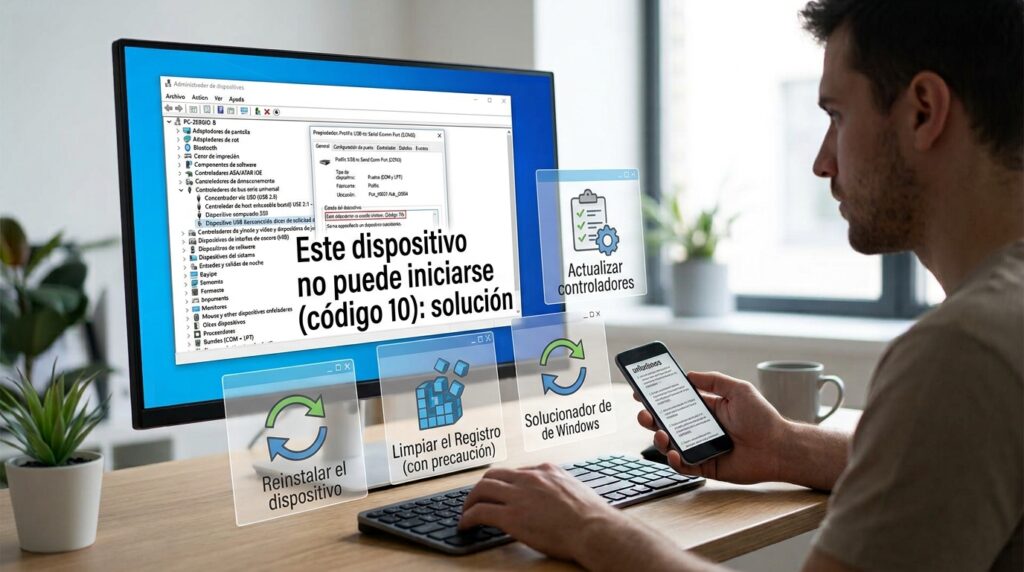
El mensaje «Este dispositivo no puede iniciarse. (Código 10)» aparece en el Administrador de dispositivos cuando Windows detecta un dispositivo (una cámara, un micrófono, una tarjeta de red, un controlador Bluetooth, etc.) pero no consigue activarlo correctamente. Casi siempre se debe a un problema de controlador y tiene solución sencilla.
¿Por qué aparece el código 10?
Las causas más frecuentes son:
- Controlador (driver) desactualizado, dañado o incompatible
- Conflicto tras una actualización de Windows
- El dispositivo está deshabilitado a nivel de hardware (frecuente en portátiles con teclas de función)
- Fallo temporal de comunicación entre el dispositivo y el sistema
Paso 1: Identifica el dispositivo afectado
- Escribe Administrador de dispositivos en el buscador de Windows y ábrelo
- Busca el dispositivo con el icono de advertencia (triángulo amarillo)
- Haz doble clic para ver el mensaje exacto en la pestaña General
Solución 1: Actualiza el controlador
- Haz clic derecho sobre el dispositivo afectado
- Elige Actualizar controlador
- Selecciona Buscar automáticamente el controlador
Si Windows no encuentra ninguno nuevo, visita la web del fabricante del equipo o del componente y descarga el controlador más reciente manualmente.
Solución 2: Desinstala y reinstala el dispositivo
- Haz clic derecho sobre el dispositivo y elige Desinstalar dispositivo
- Marca la opción de eliminar el software del controlador si aparece
- Reinicia el equipo: Windows reinstalará el dispositivo automáticamente al arrancar
Solución 3: Revierte el controlador si el error empezó tras una actualización
- Entra en Propiedades del dispositivo > Controlador
- Si el botón Revertir al controlador anterior está disponible, púlsalo
- Reinicia el equipo
Solución 4: Comprueba que el dispositivo no esté deshabilitado por hardware
En portátiles, algunas funciones (cámara, WiFi, Bluetooth) se pueden desactivar con una combinación de teclas (por ejemplo, Fn + F2). Comprueba que no esté desactivado accidentalmente antes de seguir con soluciones más avanzadas.
Solución 5: Ejecuta el solucionador de problemas de hardware y dispositivos
- Ve a Configuración > Sistema > Solución de problemas > Otros solucionadores de problemas
- Busca el solucionador relacionado con hardware y dispositivos, si está disponible en tu versión de Windows
- Sigue las instrucciones en pantalla
Si el problema persiste
Si tras probar todo lo anterior el código 10 sigue apareciendo, es más probable que se trate de un fallo físico del propio dispositivo (especialmente en periféricos integrados como cámaras o micrófonos de portátil) que de un problema de software.
Preguntas frecuentes
¿El código 10 significa que el dispositivo está roto? No necesariamente. En la mayoría de los casos es un problema de controlador que se resuelve actualizándolo o reinstalándolo, sin que haya ningún fallo físico.
¿Puede afectar este error a varios dispositivos a la vez? Sí, si ocurre justo después de una actualización de Windows que ha modificado varios controladores a la vez, es habitual verlo en más de un dispositivo simultáneamente.