
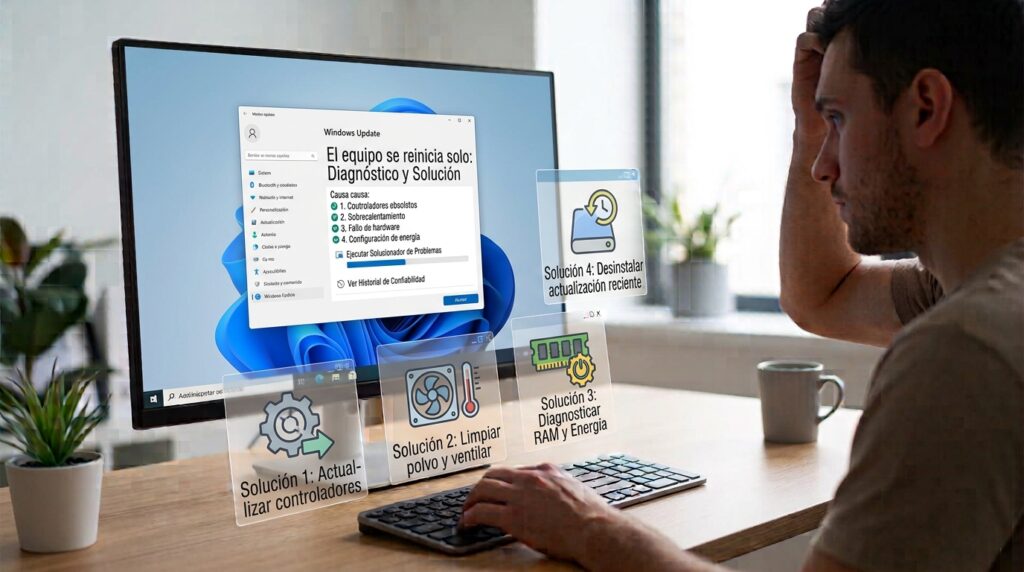
Que el ordenador se reinicie solo, sin previo aviso y sin que tú hagas nada, es uno de los problemas más molestos porque puede interrumpir cualquier tarea en cualquier momento. Las causas van desde algo tan simple como una actualización pendiente hasta un problema de temperatura o de hardware. Aquí tienes cómo identificar la causa y solucionarlo.
Paso 1: Descarta la causa más común, las actualizaciones automáticas
Antes de buscar problemas más complejos, comprueba lo obvio:
- Ve a Configuración > Windows Update
- Revisa si hay un reinicio pendiente programado
- Si quieres evitarlo temporalmente, usa la opción Pausar actualizaciones
Si el reinicio ocurre siempre a una hora concreta o tras instalar actualizaciones, este es probablemente el motivo y no hay ningún problema real que solucionar.
Paso 2: Revisa el Visor de eventos para identificar la causa exacta
- Escribe Visor de eventos en el buscador de Windows
- Ve a Registros de Windows > Sistema
- Busca eventos justo antes de la hora del reinicio, prestando atención a los marcados como Crítico o Error, especialmente del origen Kernel-Power
Este registro te dirá si el reinicio fue provocado por Windows (actualización, fallo de sistema) o si fue un corte brusco (más típico de sobrecalentamiento o fallo eléctrico).
Solución 1: Desactiva el reinicio automático ante errores del sistema
Si el equipo se reinicia tras una pantalla azul sin darte tiempo a leer el error, puedes desactivar esta opción para diagnosticarlo mejor:
- Busca Ver configuración avanzada del sistema en el buscador
- En la pestaña Opciones avanzadas, pulsa Configuración bajo «Inicio y recuperación»
- Desmarca Reiniciar automáticamente
Solución 2: Comprueba la temperatura del equipo
El sobrecalentamiento es una causa muy frecuente, especialmente en portátiles con los orificios de ventilación bloqueados o llenos de polvo.
- Usa un programa de monitorización (como HWMonitor) para comprobar la temperatura de la CPU
- Limpia el polvo acumulado en las rejillas de ventilación
- Evita usar el portátil sobre superficies blandas (cama, sofá) que bloqueen la ventilación
Solución 3: Actualiza los controladores, especialmente el de gráficos y chipset
Un controlador dañado o incompatible puede provocar reinicios inesperados, no solo pantallas azules.
- Abre el Administrador de dispositivos
- Actualiza los controladores de Adaptadores de pantalla y de Controladoras IDE ATA/ATAPI (chipset)
Solución 4: Ejecuta un diagnóstico de memoria RAM
Un módulo de RAM defectuoso puede causar reinicios aleatorios:
- Escribe Diagnóstico de memoria de Windows en el buscador
- Elige Reiniciar ahora y comprobar si hay problemas
Solución 5: Comprueba la fuente de alimentación (PC de sobremesa)
Si tienes un ordenador de sobremesa, una fuente de alimentación insuficiente o defectuosa puede provocar reinicios, especialmente bajo carga (jugando o usando programas exigentes). Esto requiere revisión física del equipo o de un técnico si no tienes experiencia con hardware.
Preguntas frecuentes
¿Un virus puede provocar que el PC se reinicie solo? Es poco frecuente, pero algunos tipos de malware pueden forzar reinicios. Si has descartado las causas anteriores, conviene hacer un análisis completo con Windows Defender u otro antivirus de confianza.
¿Por qué mi PC solo se reinicia cuando juego o uso programas exigentes? Apunta claramente a temperatura o a la fuente de alimentación, ya que son los componentes más exigidos en esas situaciones. Revisa la Solución 2 y la Solución 5.