
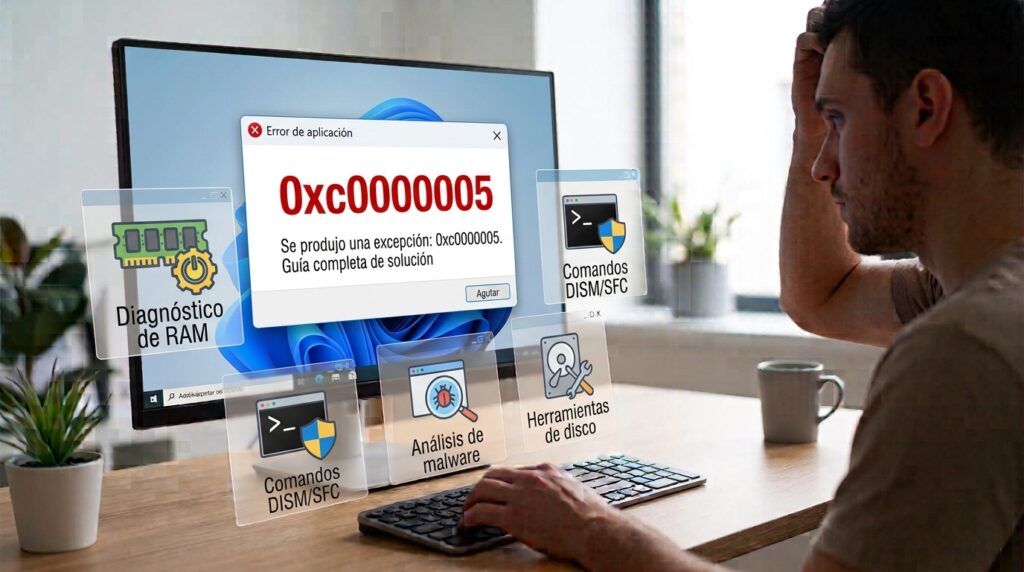
El error 0xc0000005 (violación de acceso a memoria) aparece cuando un programa intenta acceder a una zona de memoria a la que no tiene permiso, y Windows lo cierra para evitar problemas mayores. Puede aparecer al abrir una aplicación concreta o, en casos más serios, al iniciar el propio sistema.
¿Por qué aparece el error 0xc0000005?
Las causas más habituales son:
- Un programa o su instalación están dañados o incompletos
- Incompatibilidad entre el software y la versión de Windows
- Controladores desactualizados, sobre todo de gráficos
- Módulo de RAM defectuoso o mal asentado
- Software de seguridad de terceros bloqueando el proceso
- Archivos de sistema corruptos
Si el error ocurre solo con un programa concreto
Solución 1: Reinstala el programa afectado
- Desinstálalo desde Configuración > Aplicaciones
- Descarga la versión más reciente desde la web oficial del desarrollador
- Instálalo de nuevo
Esto soluciona la mayoría de los casos, ya que suele deberse a archivos del programa corruptos.
Solución 2: Ejecuta el programa como administrador
Haz clic derecho sobre el acceso directo o el ejecutable y elige Ejecutar como administrador. Si el error desaparece así, el problema son permisos insuficientes.
Solución 3: Comprueba la compatibilidad del programa
- Haz clic derecho sobre el ejecutable
- Ve a Propiedades > Compatibilidad
- Prueba a ejecutar el programa en modo de compatibilidad con una versión anterior de Windows
[CAPTURA 3: pestaña de Compatibilidad en Propiedades]
Si el error ocurre de forma general o al iniciar Windows
Solución 4: Actualiza el controlador de gráficos
- Abre el Administrador de dispositivos
- Despliega Adaptadores de pantalla
- Actualiza el controlador o descárgalo de la web del fabricante
Solución 5: Ejecuta un diagnóstico de memoria RAM
- Escribe Diagnóstico de memoria de Windows en el buscador
- Elige Reiniciar ahora y comprobar si hay problemas
Si el diagnóstico detecta errores, puede ser necesario sustituir el módulo de RAM afectado.
Solución 6: Ejecuta SFC y DISM para reparar archivos de sistema
sfc /scannowY a continuación:
DISM /Online /Cleanup-Image /RestoreHealthReinicia el equipo al terminar ambos procesos.
Solución 7: Desactiva temporalmente el antivirus de terceros
Algunos antivirus bloquean procesos legítimos generando este error por error. Desactívalo temporalmente (no lo desinstales) y comprueba si el problema desaparece.
Preguntas frecuentes
¿El error 0xc0000005 significa que tengo la RAM dañada? No siempre, es solo una de las posibles causas. Es más frecuente que se deba a un problema del propio programa o de sus controladores asociados.
¿Puedo solucionarlo sin reinstalar Windows? Sí, en la gran mayoría de los casos con las soluciones de software de esta guía es suficiente, sin necesidad de reinstalar el sistema.