
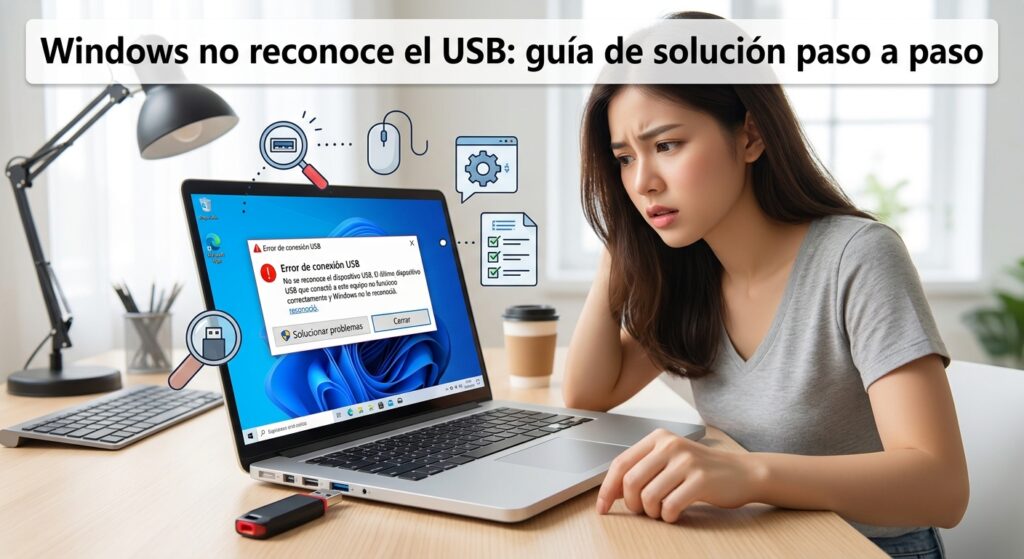
Que Windows no reconozca un pendrive o disco USB es uno de los problemas más comunes, y casi siempre se debe a un fallo de puerto, controlador o del propio sistema de archivos del dispositivo, no a que el USB esté roto. Aquí tienes las soluciones más efectivas, de la más rápida a la más completa.
Paso 1: Comprueba si Windows detecta el dispositivo a algún nivel
- Escribe Administrador de discos en el buscador de Windows
- Comprueba si el USB aparece en la lista, aunque sea sin letra o como «No asignado»
Si no aparece aquí en absoluto, el problema es más probable que sea físico (puerto, cable o el propio USB). Si aparece pero no en el Explorador de archivos, continúa con los pasos siguientes.
Solución 1: Prueba otro puerto USB
Cambia a otro puerto, preferiblemente uno USB 3.0 (suele tener el interior azul). Si usas un portátil, evita los hubs o alargadores USB para descartar que sean ellos el problema.
Solución 2: Prueba el USB en otro ordenador
Si el USB funciona en otro equipo, el problema está en tu PC (puerto o controlador). Si tampoco funciona en otro equipo, el fallo está en el propio USB.
Solución 3: Asigna una letra de unidad
- En el Administrador de discos, haz clic derecho sobre la partición del USB
- Elige Cambiar la letra de unidad y las rutas de acceso
- Pulsa Agregar y selecciona una letra disponible
Solución 4: Actualiza los controladores USB
- Abre el Administrador de dispositivos
- Despliega Controladoras de host de bus serie universal
- Haz clic derecho sobre cada una y elige Desinstalar dispositivo
- Reinicia el equipo: Windows reinstalará los controladores automáticamente
Solución 5: Desactiva la suspensión selectiva de USB
Windows puede «apagar» puertos USB para ahorrar energía, lo que a veces provoca que deje de reconocer dispositivos.
- Ve a Panel de control > Opciones de energía
- Pulsa Cambiar configuración del plan > Cambiar la configuración avanzada de energía
- Busca Configuración de USB > Configuración de suspensión selectiva de USB y desactívala
Solución 6: Ejecuta CHKDSK para comprobar errores
Si el USB aparece pero da error al intentar abrirlo:
- Abre el Símbolo del sistema como administrador
- Ejecuta (sustituyendo
Xpor la letra real del USB):
chkdsk X: /f /rSolución 7: Comprueba el sistema de archivos
Si el USB estaba formateado en un sistema de archivos incompatible o dañado (por ejemplo, tras usarlo en un dispositivo Linux o una cámara), puede que Windows no lo reconozca correctamente. Si no contiene datos importantes, puedes formatearlo desde el Administrador de discos.
Importante: formatear borra todo el contenido del USB. Si el dispositivo contiene datos importantes que aún no has podido recuperar, no lo formatees hasta intentar recuperarlos primero.
Solución 8: Prueba con software de recuperación si el USB no aparece tras el formateo
Si tras formatear sigue sin reconocerse correctamente o muestra una capacidad incorrecta, es probable que el propio USB tenga un fallo de hardware y convenga sustituirlo.
Preguntas frecuentes
¿Por qué mi USB funciona en un puerto pero no en otro del mismo PC? Suele indicar un problema físico en ese puerto concreto (suciedad, desgaste) más que del USB o de Windows.
¿Puedo recuperar archivos de un USB que Windows no reconoce? En muchos casos sí, usando programas de recuperación de datos, siempre que no lo hayas formateado antes de intentarlo.