
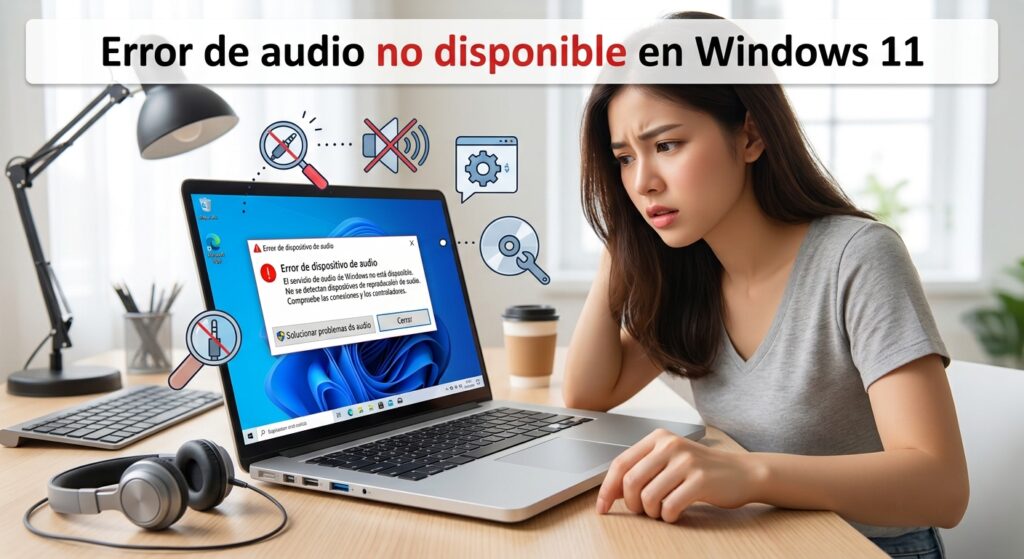
Si el icono de sonido de la barra de tareas muestra una cruz roja y el mensaje «Audio no disponible», Windows no está detectando ningún dispositivo de salida de sonido. Suele deberse a un controlador de audio, a un servicio detenido, o a un problema de conexión, y en la mayoría de los casos se soluciona sin necesidad de reinstalar Windows.
¿Por qué aparece «Audio no disponible»?
Las causas más frecuentes son:
- El servicio de audio de Windows está detenido
- Controlador de audio dañado, desactualizado o desinstalado tras una actualización
- El dispositivo de salida está deshabilitado
- Problema de conexión (altavoces, auriculares o monitor con altavoces integrados)
Solución 1: Reinicia el servicio de Audio de Windows
- Escribe Servicios en el buscador de Windows
- Busca Audio de Windows
- Haz clic derecho y elige Reiniciar (o Iniciar, si aparece detenido)
- Repite lo mismo con Compilador de audio de Windows
Solución 2: Ejecuta el solucionador de problemas de audio
- Ve a Configuración > Sistema > Sonido
- Pulsa Solucionar problemas comunes de sonido
- Sigue las instrucciones en pantalla
Solución 3: Comprueba que el dispositivo de salida no esté deshabilitado
- Haz clic derecho sobre el icono de sonido en la barra de tareas
- Elige Sonidos > pestaña Reproducción
- Haz clic derecho en un espacio vacío de la lista y marca Mostrar dispositivos deshabilitados
- Si aparece tu dispositivo, haz clic derecho sobre él y elige Habilitar
[CAPTURA 4: lista de dispositivos de reproducción con la opción de habilitar]
Solución 4: Actualiza o reinstala el controlador de audio
- Abre el Administrador de dispositivos
- Despliega Entradas y salidas de audio
- Haz clic derecho sobre tu dispositivo de audio y elige Actualizar controlador
Si no funciona, prueba a desinstalarlo (con clic derecho > Desinstalar dispositivo) y reinicia el equipo: Windows lo reinstalará automáticamente.
Solución 5: Comprueba la conexión física
- Si usas auriculares o altavoces con cable, revisa que estén bien conectados al puerto correcto
- Si usas un monitor con altavoces integrados por HDMI, comprueba que el dispositivo de salida seleccionado en Windows sea el correcto, no otro
- Si son inalámbricos (Bluetooth), revisa que estén emparejados correctamente
Solución 6: Selecciona el dispositivo de salida correcto
A veces el error no es que falte sonido, sino que Windows está enviando el audio a un dispositivo distinto del que esperas.
- Haz clic en el icono de sonido de la barra de tareas
- Comprueba qué dispositivo de salida está seleccionado y cámbialo si es necesario
Solución 7: Comprueba si hay actualizaciones de Windows pendientes
Ve a Configuración > Windows Update y comprueba que tienes instaladas las últimas actualizaciones, ya que Microsoft corrige con frecuencia problemas de compatibilidad de audio en actualizaciones acumulativas.
Preguntas frecuentes
¿Por qué el audio dejó de funcionar justo tras una actualización de Windows? Es habitual que una actualización sustituya el controlador de audio por uno genérico incompatible. Reinstalar el controlador específico del fabricante (Solución 4) suele resolverlo.
¿Puede ser un problema del propio hardware (tarjeta de sonido)? Es posible, aunque poco frecuente. Si tras probar todas las soluciones el problema persiste solo en este equipo y con distintos dispositivos de salida, conviene revisar el hardware.