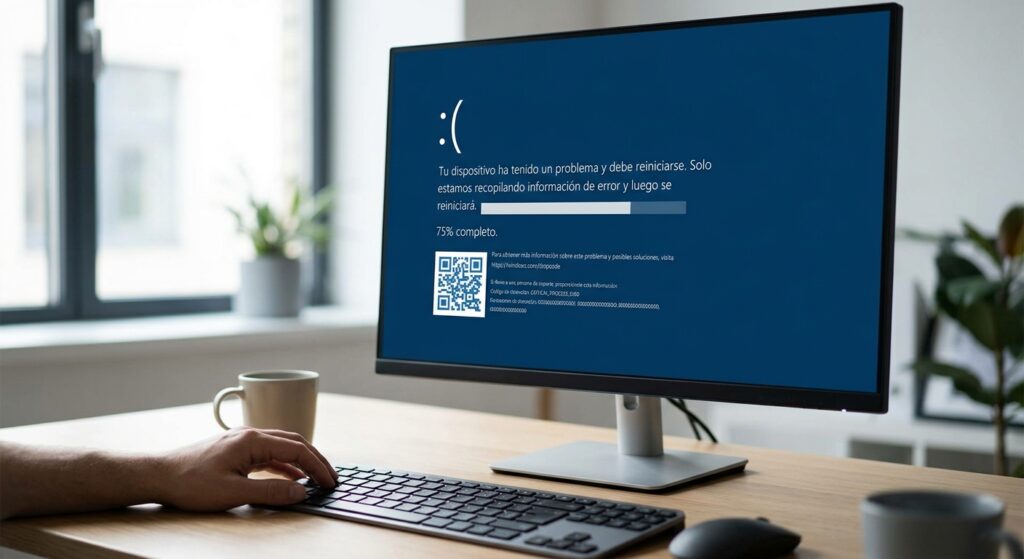
La pantalla azul de la muerte (BSOD, por sus siglas en inglés) es uno de los errores que más preocupan a los usuarios, pero en la mayoría de los casos tiene solución sin necesidad de formatear ni llevar el equipo a reparar. En esta guía te explicamos por qué aparece y cómo solucionarla paso a paso.
¿Qué es la pantalla azul y por qué aparece?
Windows muestra este error cuando detecta un fallo crítico del que no puede recuperarse sin reiniciar. Las causas más comunes son:
- Controladores (drivers) incompatibles o corruptos, sobre todo de gráficos
- Problemas de memoria RAM
- Archivos de sistema dañados
- Software de terceros mal instalado, especialmente antivirus o utilidades de bajo nivel
- Sobrecalentamiento del hardware
- Actualizaciones de Windows instaladas de forma incompleta
Paso 1: Anota el código de error que aparece en la pantalla
Antes de aplicar cualquier solución, es clave identificar el código que aparece bajo el mensaje (por ejemplo, IRQL_NOT_LESS_OR_EQUAL, MEMORY_MANAGEMENT o KERNEL_SECURITY_CHECK_FAILURE), porque orienta directamente hacia la causa.
Paso 2: Consulta el historial de errores en el Visor de eventos
- Escribe Visor de eventos en el buscador de Windows y ábrelo
- Ve a Registros de Windows > Sistema
- Busca los eventos marcados como Error en el momento del reinicio, que suelen indicar qué controlador o proceso falló
Solución 1: Actualiza (o revierte) los controladores de gráficos
Los controladores de gráficos son la causa más frecuente de pantallas azules.
- Abre el Administrador de dispositivos
- Despliega Adaptadores de pantalla
- Haz clic derecho sobre tu tarjeta gráfica y elige Actualizar controlador
Si el problema empezó justo después de una actualización de controlador, prueba a revertirlo en su lugar, desde Propiedades > Controlador > Revertir al controlador anterior.
Solución 2: Ejecuta un diagnóstico de memoria RAM
- Escribe Diagnóstico de memoria de Windows en el buscador y ábrelo
- Elige Reiniciar ahora y comprobar si hay problemas
- El equipo se reiniciará y analizará la RAM automáticamente
Solución 3: Ejecuta SFC y DISM para reparar archivos de sistema
- Abre el Símbolo del sistema como administrador
- Ejecuta:
sfc /scannow
- A continuación:
DISM /Online /Cleanup-Image /RestoreHealth
- Reinicia el equipo al terminar
Solución 4: Desinstala software de terceros reciente
Si el problema empezó tras instalar un programa nuevo, especialmente un antivirus, VPN o herramienta de optimización, desinstálalo desde Configuración > Aplicaciones y comprueba si el error desaparece.
Solución 5: Usa la restauración del sistema
Si tienes puntos de restauración creados, puedes volver a un estado anterior al problema:
- Escribe Crear un punto de restauración en el buscador
- Pulsa Restaurar sistema y elige una fecha anterior a que empezara el error
Si el problema persiste: comprueba el hardware
Si ninguna de las soluciones anteriores funciona, conviene descartar causas físicas: sobrecalentamiento (limpia el polvo del equipo y revisa la temperatura de la CPU), un módulo de RAM defectuoso, o un disco con sectores dañados.
Preguntas frecuentes
¿La pantalla azul puede indicar que mi disco duro está fallando? Sí, es una de las posibles causas, especialmente si el código de error menciona PAGE_FAULT o similares relacionados con memoria virtual.
¿Es normal que Windows 11 se reinicie solo tras la pantalla azul? Sí, por defecto Windows se reinicia automáticamente tras mostrar la pantalla azul unos segundos, para intentar recuperarse del error.