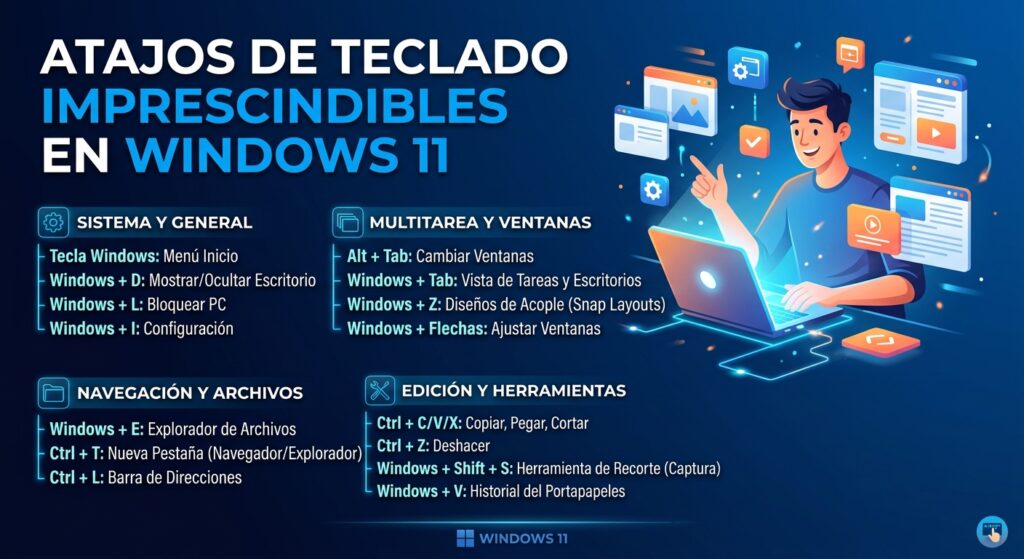
Dominar unos pocos atajos de teclado puede ahorrarte muchísimo tiempo en el uso diario de Windows 11. Aquí tienes los más útiles, organizados por categoría, para que los vayas incorporando poco a poco.
Gestión de ventanas
Atajo
Acción
Windows + D
Mostrar y ocultar el escritorio
Windows + flecha izquierda/derecha
Anclar la ventana a un lado de la pantalla
Windows + flecha arriba/abajo
Maximizar o minimizar la ventana activa
Alt + Tab
Cambiar entre ventanas abiertas
Alt + F4
Cerrar la ventana o aplicación activa
Windows + Tab
Abrir la Vista de tareas
Escritorios virtuales
Atajo
Acción
Windows + Ctrl + D
Crear un nuevo escritorio virtual
Windows + Ctrl + flecha izquierda/derecha
Cambiar entre escritorios virtuales
Windows + Ctrl + F4
Cerrar el escritorio virtual actual
Capturas y grabación de pantalla
Atajo
Acción
Windows + Mayús + S
Abrir la herramienta de recorte de pantalla
Windows + Impr Pant
Capturar la pantalla completa y guardarla automáticamente
Windows + Alt + R
Iniciar o detener una grabación de pantalla con Xbox Game Bar
Aplicaciones y búsqueda
Atajo
Acción
Windows + S
Abrir la búsqueda de Windows
Windows + E
Abrir el Explorador de archivos
Windows + I
Abrir Configuración
Windows + A
Abrir el Centro de acciones rápidas (WiFi, brillo, volumen)
Windows + N
Abrir el panel de notificaciones y calendario
Edición de texto (funcionan en la mayoría de programas)
Atajo
Acción
Ctrl + C / Ctrl + V
Copiar / Pegar
Ctrl + Z / Ctrl + Y
Deshacer / Rehacer
Ctrl + Mayús + V
Pegar sin formato (en programas compatibles)
Windows + V
Abrir el historial del portapapeles (hay que activarlo antes)
Accesibilidad y productividad
Atajo
Acción
Windows + . (punto)
Abrir el panel de emojis y símbolos
Windows + L
Bloquear el equipo
Windows + R
Abrir el cuadro de diálogo Ejecutar
Windows + X
Abrir el menú de acceso rápido (Administrador de dispositivos, PowerShell, etc.)
Cómo activar el historial del portapapeles (Windows + V)
Este atajo no viene activado por defecto en todos los equipos:
Ve a Configuración > Sistema > Portapapeles
Activa Historial del portapapeles
A partir de ahí, Windows + V te mostrará un panel con tus últimos elementos copiados, no solo el último.
Preguntas frecuentes
¿Estos atajos funcionan igual en portátiles? Sí, aunque en algunos portátiles puede ser necesario combinar con la tecla Fn si las teclas de función tienen un uso alternativo por defecto.
¿Hay una forma de ver todos los atajos disponibles desde el propio Windows? Microsoft mantiene una página de soporte oficial con el listado completo y actualizado de atajos de teclado, útil como referencia si buscas algo muy específico que no aparezca aquí.