
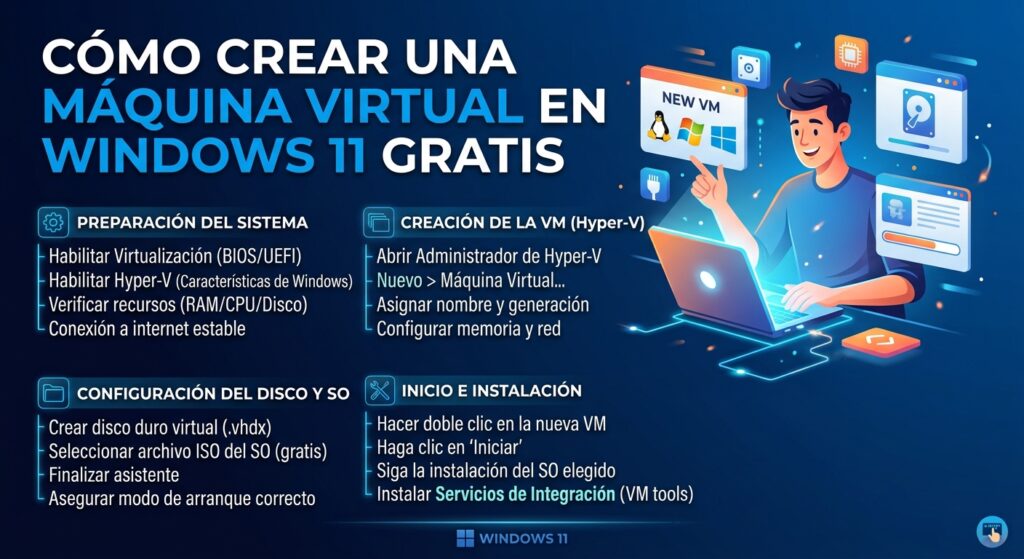
Una máquina virtual te permite ejecutar otro sistema operativo (u otra copia de Windows) dentro de una ventana, de forma completamente aislada de tu sistema principal. Es ideal para probar programas dudosos, sistemas operativos nuevos o software antiguo, sin arriesgar tu instalación real. Te explicamos dos formas de conseguirlo gratis.
Opción 1: Hyper-V (integrado en Windows, solo edición Pro)
Hyper-V es la herramienta de virtualización de Microsoft y viene incluida gratis en Windows 11 Pro y Enterprise, aunque no en Windows 11 Home.
Paso 1: Activa Hyper-V
- Escribe Activar o desactivar las características de Windows en el buscador
- Marca la casilla Hyper-V y pulsa Aceptar
- Reinicia el equipo cuando te lo pida
Paso 2: Crea una máquina virtual
- Escribe Administrador de Hyper-V en el buscador y ábrelo
- En el panel derecho, pulsa Nuevo > Máquina virtual
- Sigue el asistente: asigna nombre, memoria RAM, tamaño de disco duro virtual y selecciona la imagen ISO del sistema que quieras instalar
Paso 3: Inicia la máquina virtual
- Selecciona la máquina virtual creada en la lista
- Pulsa Conectar y después Iniciar
- Sigue el proceso de instalación del sistema operativo como si fuera un PC nuevo
Opción 2: VirtualBox (gratis, funciona en Windows 11 Home)
Si tienes Windows 11 Home, o prefieres una alternativa multiplataforma, VirtualBox de Oracle es gratuita y funciona igual de bien.
Paso 1: Descarga e instala VirtualBox
- Descarga VirtualBox desde su web oficial
- Instálalo siguiendo el asistente, aceptando las opciones por defecto
Paso 2: Crea una nueva máquina virtual
- Abre VirtualBox y pulsa Nueva
- Asigna un nombre, selecciona el tipo de sistema operativo que instalarás y la imagen ISO correspondiente
- Configura la memoria RAM asignada (recomendable no superar el 50% de tu RAM total) y crea un disco duro virtual
Paso 3: Inicia la instalación
- Selecciona la máquina virtual creada
- Pulsa Iniciar
- Sigue el proceso de instalación del sistema operativo dentro de la ventana virtual
¿Cuánta RAM y disco necesito asignar?
Como referencia general:
- RAM: mínimo 4 GB para Windows, 2 GB para distribuciones ligeras de Linux
- Disco duro virtual: mínimo 40-60 GB para Windows, 20 GB para Linux
Ajusta estos valores según la RAM y espacio disponibles en tu equipo físico, dejando siempre margen para que tu sistema principal siga funcionando con fluidez.
Preguntas frecuentes
¿Necesito una licencia de Windows para instalarlo en la máquina virtual? Sí, igual que en una instalación física, necesitas una licencia válida si quieres activarlo por completo, aunque puedes probarlo en modo de evaluación sin activar durante un tiempo limitado.
¿Puedo usar Hyper-V y VirtualBox a la vez? No es recomendable tenerlos activos simultáneamente, ya que ambos usan tecnologías de virtualización que pueden entrar en conflicto. Si activas Hyper-V, es posible que VirtualBox deje de funcionar correctamente hasta que lo desactives.