
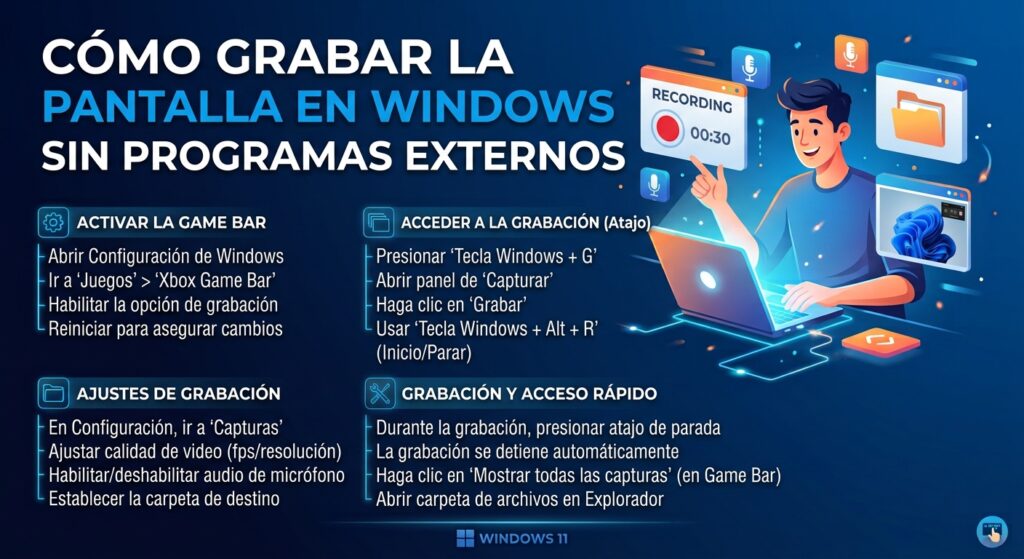
Windows 11 incluye una herramienta de grabación de pantalla integrada llamada Xbox Game Bar, pensada originalmente para juegos, pero que funciona perfectamente para grabar tutoriales, videollamadas o cualquier ventana de aplicación, sin necesidad de instalar nada adicional.
Paso 1: Abre la Xbox Game Bar
- Pulsa Windows + G para abrir la barra
- Si es la primera vez que la usas, es posible que te pida confirmar que quieres abrirla
Paso 2: Inicia la grabación
- En la barra que aparece, busca el widget de Captura (icono de cámara)
- Pulsa el botón redondo para iniciar la grabación, o usa el atajo Windows + Alt + R
- Aparecerá una pequeña barra de control mostrando el tiempo transcurrido
Paso 3: Detén la grabación
- Pulsa de nuevo Windows + Alt + R, o haz clic en el botón de detener en la barra de control
- Recibirás una notificación confirmando que el vídeo se ha guardado
¿Dónde se guardan los vídeos grabados?
Por defecto, los vídeos se guardan en:
Este equipo > Vídeos > CapturasPuedes cambiar esta ubicación desde Configuración > Juegos > Capturas.
Limitaciones importantes que debes conocer
La Xbox Game Bar tiene algunas restricciones que conviene tener claras antes de usarla:
- No graba el escritorio ni el Explorador de archivos: solo funciona sobre ventanas de aplicaciones activas, no sobre el fondo de escritorio
- No permite grabar varias ventanas a la vez de forma nativa: se centra en la ventana activa en cada momento
- Si necesitas grabar el escritorio completo o varias ventanas simultáneamente, necesitarás un programa de terceros
Cómo grabar también el audio del micrófono
- Antes de grabar, abre el widget de Audio dentro de la Xbox Game Bar
- Activa el interruptor del micrófono
- Ajusta el volumen de entrada si lo necesitas
Cómo activar la Xbox Game Bar si no se abre
Si Windows + G no hace nada, comprueba que esté activada:
- Ve a Configuración > Juegos > Xbox Game Bar
- Activa el interruptor Abrir Xbox Game Bar usando este botón del controlador
Preguntas frecuentes
¿Puedo grabar en calidad 4K con la Xbox Game Bar? Depende de tu hardware; la herramienta ajusta automáticamente la calidad según el rendimiento de tu equipo, pero no permite configurar manualmente todos los parámetros como sí hacen algunos programas de terceros.
¿Consume muchos recursos grabar con esta herramienta? Es relativamente ligera comparada con software de terceros, pero en equipos con hardware limitado puede notarse cierta ralentización durante la grabación, especialmente en resoluciones altas.