
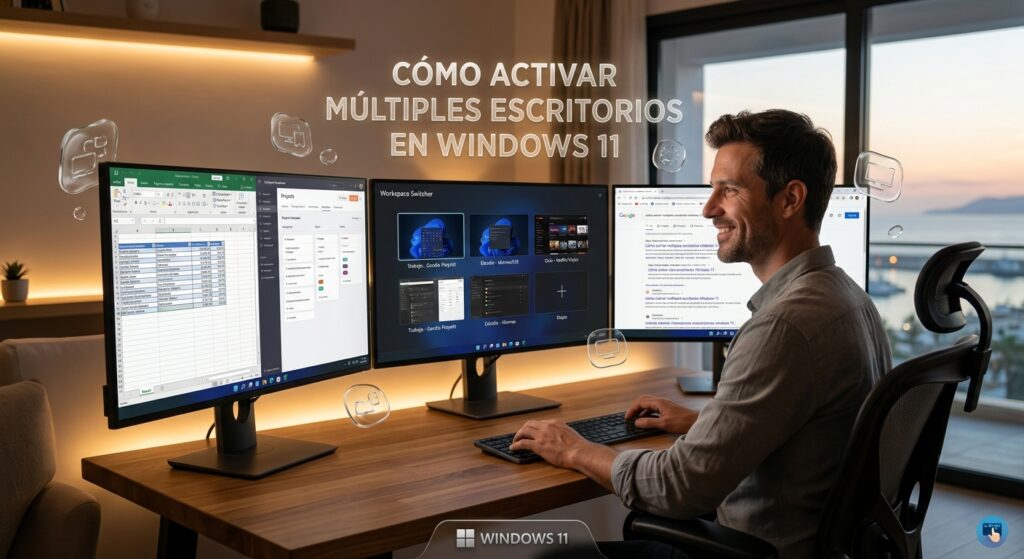
Los escritorios virtuales te permiten tener varios «espacios de trabajo» independientes en el mismo ordenador, cada uno con sus propias ventanas abiertas. Son muy útiles para separar, por ejemplo, el trabajo del ocio, o distintos proyectos, sin amontonar todas las ventanas en un único escritorio.
Paso 1: Abre la Vista de tareas
- Pulsa Windows + Tab, o haz clic en el icono de Vista de tareas en la barra de tareas
- En la parte superior verás los escritorios existentes (al menos «Escritorio 1»)
Paso 2: Crea un nuevo escritorio
- En la Vista de tareas, pulsa el botón + Nuevo escritorio
- Se creará un «Escritorio 2» completamente vacío
También puedes usar el atajo directo Windows + Ctrl + D para crear uno nuevo sin pasar por la Vista de tareas.
Paso 3: Cambia entre escritorios
- Usa el atajo Windows + Ctrl + flecha izquierda/derecha para moverte entre escritorios
- O abre la Vista de tareas y haz clic directamente sobre el escritorio que quieras
Cómo renombrar un escritorio
- Abre la Vista de tareas
- Haz doble clic sobre el nombre del escritorio (por ejemplo, «Escritorio 2»)
- Escribe un nombre descriptivo, como «Trabajo» u «Ocio»
Cómo mover una ventana a otro escritorio
- Abre la Vista de tareas
- Haz clic derecho sobre la ventana que quieras mover
- Elige Mover a > [nombre del escritorio de destino]
También puedes arrastrar la ventana directamente entre escritorios dentro de la Vista de tareas.
Cómo configurar el fondo de pantalla por escritorio
Si quieres identificar visualmente cada escritorio con un fondo distinto:
- En la Vista de tareas, haz clic derecho sobre el escritorio deseado
- Elige Elegir fondo de escritorio
- Selecciona una imagen diferente para ese escritorio en concreto
Cómo eliminar un escritorio
- Abre la Vista de tareas
- Pasa el ratón sobre el escritorio que quieras cerrar
- Pulsa la X que aparece en la esquina superior
Al eliminar un escritorio, las ventanas que tenía abiertas se mueven automáticamente al escritorio anterior, no se cierran.
Preguntas frecuentes
¿Cuántos escritorios virtuales puedo crear? No hay un límite práctico establecido por Windows, aunque a partir de 4-5 escritorios simultáneos puede resultar menos manejable navegarlos con comodidad.
¿Los escritorios virtuales consumen más recursos del sistema? No, cada escritorio virtual simplemente organiza las ventanas ya abiertas; no supone una carga adicional relevante para la RAM o el procesador.