
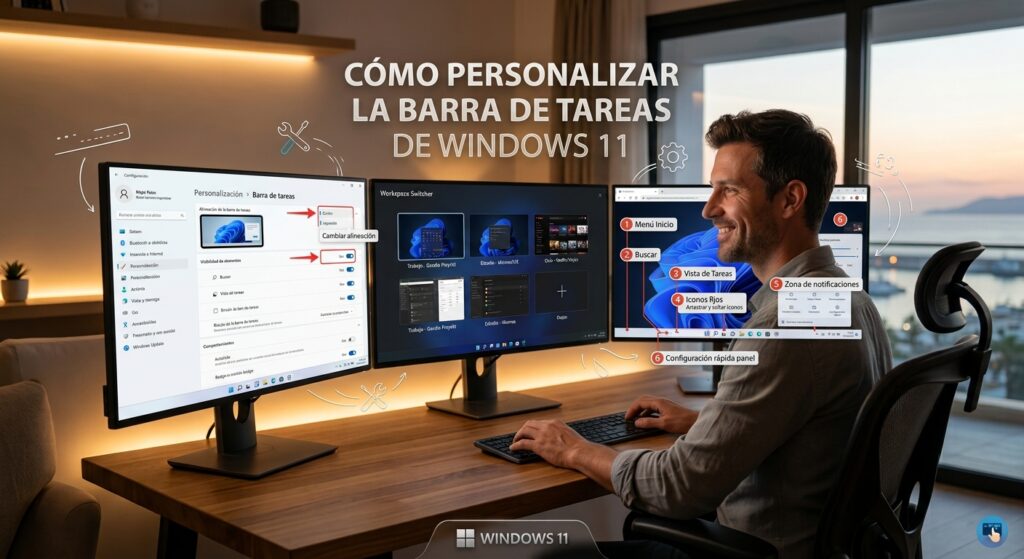
Windows 11 cambió bastante el diseño de la barra de tareas respecto a versiones anteriores, pero ofrece varias opciones de personalización que muchos usuarios desconocen. Aquí tienes cómo ajustarla a tu gusto.
Cómo acceder a la configuración de la barra de tareas
- Haz clic derecho en cualquier zona vacía de la barra de tareas
- Elige Configuración de la barra de tareas
También puedes llegar desde Configuración > Personalización > Barra de tareas.
Cambiar la alineación (centrada o a la izquierda)
Por defecto, Windows 11 centra los iconos, pero puedes volver al estilo clásico alineado a la izquierda:
- Ve a Personalización > Barra de tareas > Comportamientos de la barra de tareas
- En Alineación de la barra de tareas, elige Izquierda o Centro
Elegir qué iconos mostrar en la bandeja del sistema
- Ve a Personalización > Barra de tareas > Iconos de la bandeja del sistema
- Activa o desactiva los iconos que quieras ver siempre visibles (WiFi, volumen, batería, etc.)
Mostrar u ocultar elementos de la barra de tareas
En la sección Elementos de la barra de tareas, puedes activar o desactivar:
- Buscar: la barra o icono de búsqueda
- Vista de tareas: el acceso a los escritorios virtuales
- Widgets: el panel de noticias y clima
- Chat: si aparece disponible en tu versión
Anclar y desanclar aplicaciones
- Para anclar: haz clic derecho sobre el icono de una aplicación abierta y elige Anclar a la barra de tareas
- Para desanclar: haz clic derecho sobre el icono anclado y elige Desanclar de la barra de tareas
También puedes arrastrar y soltar iconos para reordenarlos directamente en la barra.
Ocultar automáticamente la barra de tareas
Si prefieres ganar espacio en pantalla y que la barra solo aparezca al pasar el ratón por el borde inferior:
- Ve a Personalización > Barra de tareas > Comportamientos de la barra de tareas
- Activa Ocultar automáticamente la barra de tareas
Cambiar el tamaño de los iconos
En la misma sección de Comportamientos de la barra de tareas, puedes cambiar el tamaño de los botones entre pequeño y estándar, útil si quieres aprovechar mejor el espacio con muchas aplicaciones ancladas.
Preguntas frecuentes
¿Puedo mover la barra de tareas a un lateral o arriba, como en Windows 10? No de forma nativa en Windows 11; la barra de tareas solo se puede colocar en la parte inferior de la pantalla sin recurrir a programas de terceros.
¿Por qué no veo la opción de reloj con segundos? Está disponible desde Configuración > Personalización > Barra de tareas > Comportamientos de la barra de tareas, en la opción «Mostrar los segundos en el reloj de la barra de tareas (uso de batería aumentado)».