
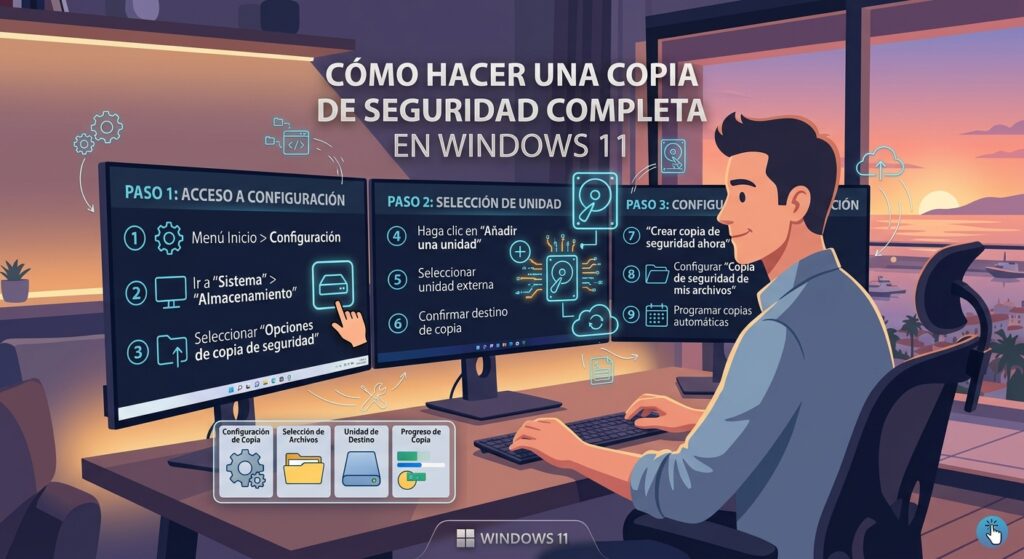
Hacer copias de seguridad con regularidad es la mejor forma de evitar disgustos si algo falla: un fallo de disco, un error al actualizar o, simplemente, un borrado accidental. Windows 11 incluye varias herramientas nativas para proteger tanto tus archivos personales como el sistema completo.
Opción 1: Copia de seguridad de archivos con OneDrive (la más sencilla)
Si solo te preocupan tus documentos, fotos y archivos personales, sincronizarlos con OneDrive es la forma más rápida de tenerlos siempre respaldados en la nube.
- Ve a Configuración > Cuentas > Copia de seguridad de Windows
- Activa la sincronización de las carpetas que quieras proteger (Escritorio, Documentos, Imágenes)
Ten en cuenta que la cuenta gratuita de Microsoft solo incluye 5 GB de espacio; para más capacidad necesitarás una suscripción de pago.
Opción 2: Historial de archivos (copia local en un disco externo)
Esta herramienta hace copias periódicas de tus carpetas personales en un disco externo, permitiendo recuperar versiones anteriores de tus archivos.
- Conecta un disco duro externo al equipo
- Escribe Historial de archivos en el buscador de Windows y ábrelo
- Selecciona la unidad externa y pulsa Activar
Por defecto, hace copias cada hora y guarda las versiones antiguas según el espacio disponible.
Opción 3: Copia de seguridad completa del sistema (imagen del sistema)
Esta opción crea una réplica exacta de todo el disco, incluyendo Windows, programas instalados y configuración, útil si quieres poder restaurar el equipo por completo tras un fallo grave.
- Escribe Panel de control en el buscador y ábrelo
- Ve a Sistema y seguridad > Copias de seguridad y restauración (Windows 7) (sigue llamándose así por compatibilidad, aunque funciona en Windows 11)
- Pulsa Crear una imagen del sistema
- Elige un disco externo con suficiente espacio y sigue el asistente
Importante: necesitarás también crear un disco de reparación o un USB de arranque para poder restaurar esta imagen si el sistema no arranca.
Opción 4: Copia de seguridad de controladores
Antes de una reinstalación limpia, puede interesarte guardar una copia de los controladores instalados, especialmente si son difíciles de encontrar de nuevo:
- Abre el Símbolo del sistema como administrador
- Ejecuta:
dism /online /export-driver /destination:D:\Drivers(sustituyendo D:\Drivers por la ruta donde quieras guardarlos)
¿Con qué frecuencia debería hacer copias de seguridad?
Como referencia general:
- Archivos que cambian a diario (documentos de trabajo): copia automática con OneDrive o Historial de archivos
- Imagen completa del sistema: cada 1-3 meses, o antes de una actualización importante de Windows
Preguntas frecuentes
¿Puedo hacer copia de seguridad sin disco externo? Sí, usando OneDrive u otro servicio en la nube para tus archivos personales, aunque para una imagen completa del sistema necesitarás bastante espacio, algo que suele ser más práctico en un disco externo o una unidad de red.
¿Una copia de seguridad me protege de un virus tipo ransomware? Sí, siempre que la copia no esté conectada permanentemente al equipo (algunos ransomware cifran también las unidades conectadas), y siempre que hagas copias con regularidad antes de la infección.