
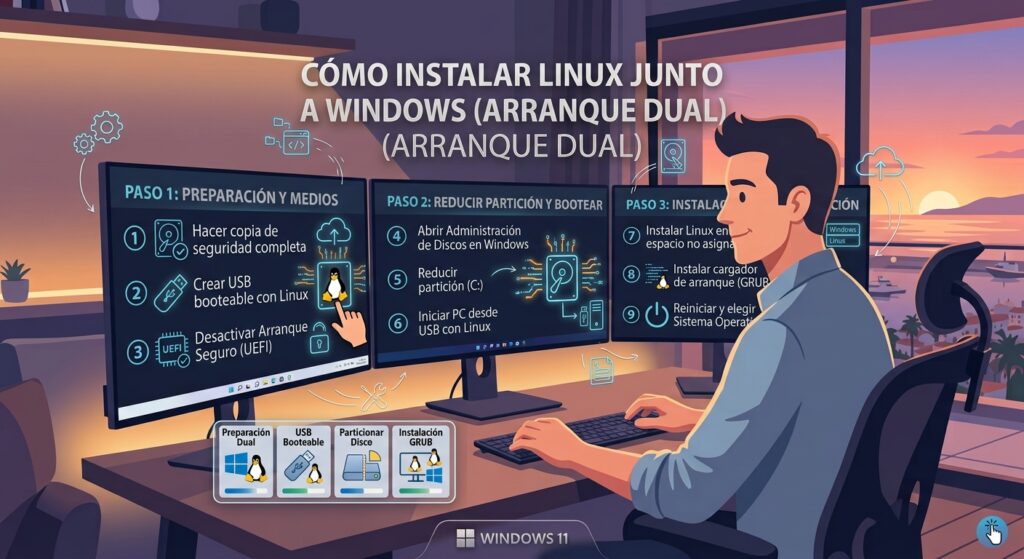
Instalar Linux en arranque dual (dual boot) te permite elegir entre Windows y Linux cada vez que enciendes el PC, manteniendo ambos sistemas completamente separados e independientes. Es una buena forma de probar Linux sin renunciar a Windows.
Antes de empezar: precauciones importantes
- Haz una copia de seguridad completa de tus archivos importantes antes de tocar las particiones del disco
- Asegúrate de tener batería suficiente o el cargador conectado durante todo el proceso
- Ten a mano el instalador de Windows por si necesitas repararlo en caso de que algo falle
Paso 1: Libera espacio en el disco para Linux
- Escribe Administrador de discos en el buscador de Windows
- Haz clic derecho sobre la partición de Windows (normalmente C:) y elige Reducir volumen
- Introduce cuánto espacio quieres liberar (mínimo 25-30 GB recomendado para Linux) y confirma
El espacio liberado quedará como «No asignado», listo para que Linux lo use durante su instalación.
Paso 2: Desactiva el arranque rápido de Windows
Esta opción puede causar conflictos con Linux si no se desactiva antes:
- Ve a Panel de control > Opciones de energía
- Pulsa Elegir el comportamiento de los botones de inicio/apagado
- Pulsa Cambiar la configuración actualmente no disponible
- Desmarca Activar inicio rápido
Paso 3: Descarga la distribución de Linux que quieras instalar
Descarga la imagen ISO de la distribución elegida (Ubuntu es una de las más recomendables para empezar por su facilidad de uso) desde su web oficial.
Paso 4: Crea un USB de instalación de Linux
- Descarga una herramienta como Rufus (gratuita)
- Selecciona tu USB (mínimo 8 GB) y la imagen ISO descargada
- Crea el USB de arranque siguiendo el asistente
Paso 5: Arranca desde el USB e instala Linux
- Reinicia el equipo con el USB conectado
- Entra en el menú de arranque (normalmente con F12, F10 o Esc al encender, según el fabricante) y elige el USB
- Durante la instalación de Linux, cuando te pregunte el tipo de instalación, elige la opción «Instalar junto a Windows» si aparece disponible, o crea las particiones manualmente usando el espacio «No asignado» del Paso 1
Paso 6: Elige el sistema al arrancar
Tras completar la instalación, al encender el equipo aparecerá un menú (normalmente GRUB) donde podrás elegir entre Windows y Linux cada vez que arranques el PC.
Preguntas frecuentes
¿Puedo desinstalar Linux más adelante y quedarme solo con Windows? Sí, aunque requiere reparar el sector de arranque de Windows con las herramientas de recuperación (comandos bootrec) y eliminar la partición de Linux desde el Administrador de discos.
¿Instalar Linux afecta al rendimiento de Windows? No, ambos sistemas funcionan de forma completamente independiente en sus propias particiones; usar uno no afecta al rendimiento del otro.