
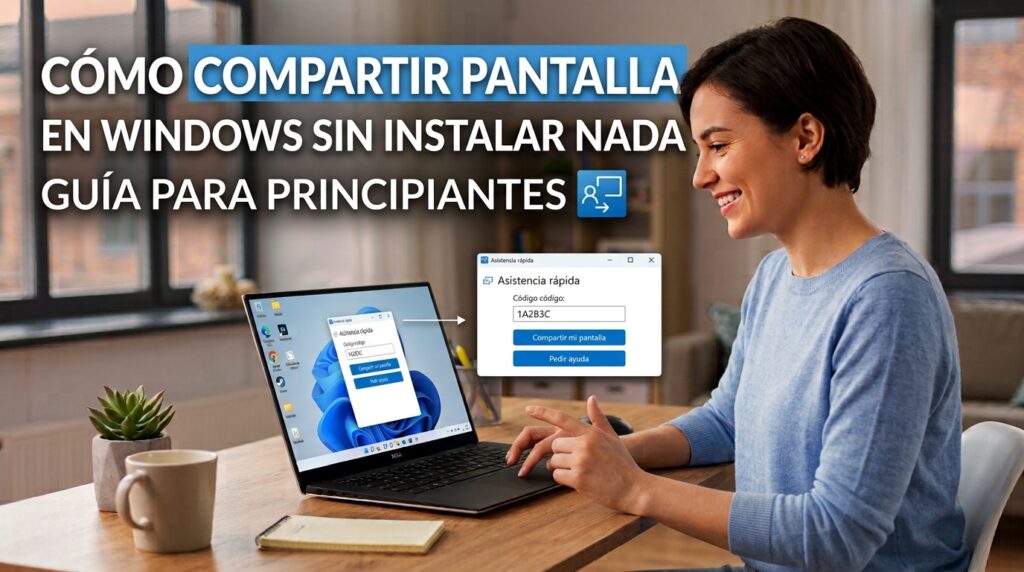
Windows incluye varias formas de compartir pantalla sin necesidad de instalar software adicional, ya sea para una videollamada, para ayudar a alguien a distancia, o para proyectar en otra pantalla de tu propia red local. Aquí tienes las opciones más útiles.
Opción 1: Compartir pantalla en Microsoft Teams
Si usas Teams (incluida en muchos planes de Microsoft 365, o gratuita en su versión básica):
- Durante una reunión, pulsa el icono de Compartir contenido
- Elige si quieres compartir el escritorio completo, una ventana concreta o solo una pestaña del navegador
- Pulsa Compartir
Opción 2: Compartir pantalla con Ayuda rápida (Quick Assist)
Esta herramienta viene preinstalada en Windows 11 y es ideal para dar o recibir soporte técnico a distancia con alguien de confianza.
- Escribe Ayuda rápida en el buscador de Windows y ábrela
- Si vas a ayudar a otra persona, pulsa Ayudar a otra persona y genera un código de seguridad
- Si vas a recibir ayuda, pulsa Obtener ayuda e introduce el código que te haya dado la otra persona
La otra persona necesita tener también Windows con Ayuda rápida (viene integrada de serie), sin instalar nada adicional.
Opción 3: Proyectar a otra pantalla en tu misma red (Conectar)
Si quieres enviar tu pantalla a un segundo dispositivo con Windows dentro de tu misma red local (por ejemplo, para ver algo en otra habitación):
- En el dispositivo que va a recibir la pantalla, escribe Conectar en el buscador y ábrelo, dejándolo a la espera
- En el dispositivo que va a compartir, pulsa Windows + K
- Selecciona el dispositivo receptor de la lista
Opción 4: Compartir pantalla en Google Meet o Zoom (desde el navegador)
Si usas estas plataformas desde el navegador, no necesitas instalar nada:
- Durante la reunión, pulsa el icono de Compartir pantalla
- El navegador te pedirá permiso para acceder a la pantalla, ventana o pestaña
- Selecciona lo que quieras compartir y confirma
Preguntas frecuentes
¿Necesito una cuenta de pago para usar Ayuda rápida? No, Ayuda rápida es gratuita y viene preinstalada en Windows 10 y Windows 11, sin necesidad de ninguna suscripción.
¿Es seguro compartir pantalla con Ayuda rápida? Sí, siempre que solo compartas el código de conexión con personas de confianza, ya que quien recibe el código puede llegar a controlar tu equipo si tú se lo permites explícitamente durante la sesión.