
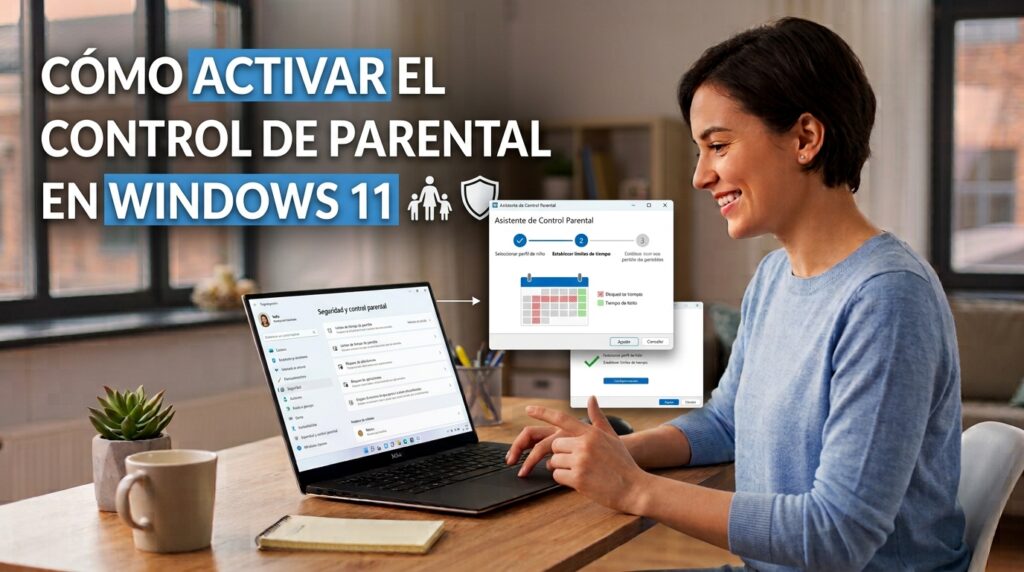
Windows 11 incluye un sistema de control parental gratuito e integrado, gestionado a través de la cuenta de Microsoft de tu hijo o hija, que permite limitar el tiempo de uso, filtrar contenido web y aplicaciones, y recibir informes de actividad, sin necesidad de instalar software adicional.
Paso 1: Crea una cuenta de Microsoft para tu hijo o hija
Si aún no la tiene, necesitarás crear una cuenta de Microsoft infantil vinculada a tu propia cuenta:
- Ve a Configuración > Cuentas > Familia
- Pulsa Agregar un miembro de la familia
- Elige Agregar un niño
- Sigue el proceso para crear la cuenta con su fecha de nacimiento y datos básicos
Paso 2: Configura el equipo con esa cuenta
Añade la cuenta infantil como usuario del equipo:
- Ve a Configuración > Cuentas > Familia
- Selecciona el perfil del menor
- Sigue las instrucciones para vincularlo a este equipo en concreto
Paso 3: Gestiona los controles desde el portal de Microsoft Family
La mayoría de la configuración se gestiona desde el navegador, en family.microsoft.com, no directamente desde el equipo:
- Inicia sesión en family.microsoft.com con tu propia cuenta de Microsoft (la de administrador familiar)
- Selecciona el perfil de tu hijo o hija
Limitar el tiempo de pantalla
- En el perfil del menor, ve a la pestaña Tiempo de pantalla
- Establece horarios permitidos por día de la semana y por dispositivo
- Puedes fijar un límite diario total de horas de uso
Filtrar contenido web y aplicaciones
- Ve a la pestaña Navegación web
- Activa el filtrado de contenido para bloquear sitios web inapropiados
- Puedes añadir sitios web concretos a una lista de bloqueados o permitidos manualmente
En la pestaña Aplicaciones y juegos, puedes establecer límites de edad para las aplicaciones que puede instalar o usar.
Controlar compras y gastos
- Ve a la pestaña Gastos
- Activa la opción para requerir tu aprobación antes de cualquier compra en la Microsoft Store
Esto evita compras no autorizadas de aplicaciones o contenido de pago sin que tú lo apruebes primero.
Ver informes de actividad
En la pestaña Actividad reciente puedes consultar qué aplicaciones y páginas web ha usado, y cuánto tiempo ha pasado en cada dispositivo vinculado a la cuenta familiar.
Preguntas frecuentes
¿El control parental de Windows funciona también en el móvil? Sí, si el menor tiene la aplicación Microsoft Family Safety instalada en su móvil (Android o iOS) y ha iniciado sesión con la misma cuenta infantil, algunas funciones también se aplican ahí.
¿Puede el menor desactivar el control parental por su cuenta? No, ya que la configuración se gestiona desde la cuenta de administrador familiar (la tuya), a la que el menor no tiene acceso ni permisos para modificar estos ajustes.