
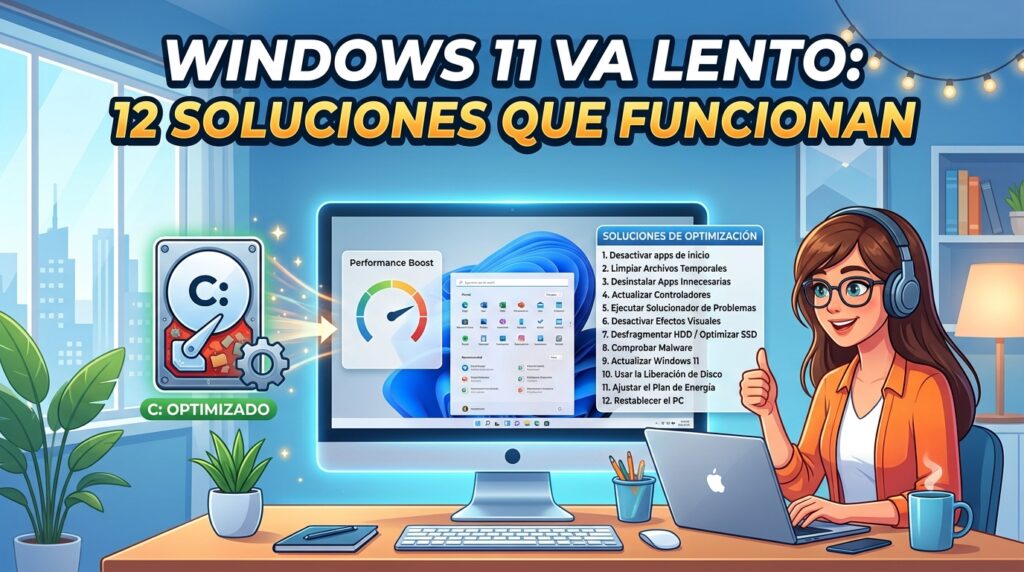
Si Windows 11 ha empezado a ir más lento de lo normal, no siempre es necesario cambiar de equipo. Muchas veces basta con ajustar algunos parámetros y liberar recursos para notar una mejora real. Aquí tienes 12 soluciones ordenadas de la más rápida a la más avanzada.
1. Identifica qué está ralentizando el equipo
- Pulsa Ctrl + Shift + Esc para abrir el Administrador de tareas
- Ve a la pestaña Rendimiento y revisa el uso de CPU, memoria y disco
- En la pestaña Procesos, ordena por consumo para identificar al culpable
2. Desactiva programas de inicio innecesarios
- En el Administrador de tareas, ve a la pestaña Inicio
- Desactiva los programas que no necesites que arranquen automáticamente con Windows
3. Libera espacio en el disco
Un disco casi lleno (especialmente si es un HDD) ralentiza notablemente el sistema. Consulta nuestra guía específica sobre cómo liberar espacio en el disco C.
4. Ajusta los efectos visuales para priorizar el rendimiento
- Busca Ver configuración avanzada del sistema
- En Opciones avanzadas > Rendimiento, pulsa Configuración
- Elige Ajustar para obtener el mejor rendimiento, o personaliza manteniendo solo los efectos que te interesen
5. Desactiva efectos de transparencia y animaciones
- Ve a Configuración > Personalización > Colores
- Desactiva Efectos de transparencia
También puedes desactivar animaciones en Configuración > Accesibilidad > Efectos visuales.
6. Comprueba si tu equipo cumple los requisitos con holgura
Windows 11 funciona, pero puede ir justo en equipos que cumplen solo el mínimo. Revisa cuánta RAM tienes en Configuración > Sistema > Acerca de; menos de 8 GB puede notarse especialmente con varias aplicaciones abiertas.
7. Ejecuta el mantenimiento del sistema
- Escribe Panel de control en el buscador
- Ve a Sistema y seguridad > Seguridad y mantenimiento
- Despliega Mantenimiento y pulsa Iniciar mantenimiento
8. Actualiza los controladores, especialmente el de gráficos y chipset
Controladores desactualizados pueden causar lentitud general, no solo en juegos. Consulta nuestra guía sobre cómo actualizar los drivers de la tarjeta gráfica.
9. Comprueba si tienes malware
Un análisis completo con Windows Defender u otro antivirus de confianza puede descartar procesos maliciosos consumiendo recursos en segundo plano.
10. Desfragmenta el disco (solo si es un HDD tradicional)
Importante: este paso solo aplica a discos duros mecánicos (HDD), nunca a unidades SSD, ya que desfragmentar un SSD no mejora el rendimiento y reduce su vida útil.
- Escribe Desfragmentar y optimizar unidades
- Selecciona la unidad y pulsa Optimizar
11. Reduce el número de pestañas del navegador abiertas
Los navegadores modernos consumen muchísima RAM. Cierra pestañas que no uses o utiliza extensiones que «duermen» pestañas inactivas.
12. Considera una actualización de hardware si nada mejora
Si has probado todo lo anterior y el equipo sigue lento, especialmente en tareas básicas, puede que el cuello de botella esté en el propio hardware:
- Sustituir un disco duro mecánico (HDD) por un SSD suele ser la mejora más notable en velocidad de arranque y carga de programas
- Ampliar la RAM ayuda especialmente si usas muchas aplicaciones a la vez
Preguntas frecuentes
¿Reinstalar Windows desde cero mejora el rendimiento? Puede ayudar si el sistema lleva años acumulando programas e instalaciones sin orden, pero antes de llegar a esa medida drástica, conviene aplicar primero las soluciones de esta guía.
¿Cuál de estas soluciones nota más diferencia? Sustituir un HDD por un SSD suele ser la mejora más perceptible en la práctica, seguida de liberar espacio en disco y desactivar programas de inicio innecesarios.