
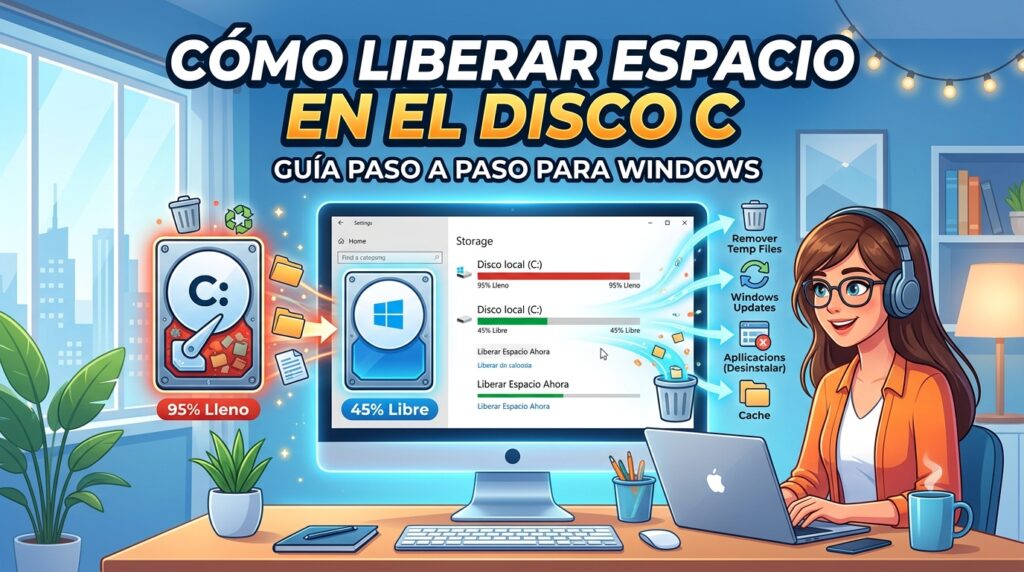
Cuando el disco C se queda sin espacio, Windows empieza a ir lento, las actualizaciones fallan y algunos programas dejan de funcionar correctamente. Por suerte, Windows incluye varias herramientas para liberar espacio de forma segura, sin necesidad de borrar archivos importantes a mano.
Paso 1: Comprueba qué está ocupando el espacio
- Ve a Configuración > Sistema > Almacenamiento
- Espera a que Windows analice el disco
- Revisa el desglose por categorías (aplicaciones, archivos temporales, sistema, etc.)
Solución 1: Usa el Liberador de espacio en disco
- Escribe Liberador de espacio en disco en el buscador de Windows
- Selecciona la unidad C: y pulsa Aceptar
- Marca las categorías que quieras eliminar (archivos temporales, papelera de reciclaje, caché de miniaturas) y pulsa Aceptar
Para liberar aún más espacio, pulsa Limpiar archivos de sistema dentro de la misma herramienta, que añade categorías adicionales como versiones antiguas de Windows tras una actualización.
Solución 2: Activa el Sentido de almacenamiento
Esta función limpia archivos temporales de forma automática y periódica, sin que tengas que acordarte de hacerlo manualmente.
- Ve a Configuración > Sistema > Almacenamiento
- Activa Sentido de almacenamiento
- Pulsa en la opción para configurar la frecuencia de limpieza
Solución 3: Desinstala programas que no uses
- Ve a Configuración > Aplicaciones > Aplicaciones instaladas
- Ordena por tamaño para identificar los programas más pesados
- Desinstala los que ya no necesites
Solución 4: Mueve archivos personales a otra unidad o a la nube
Si tienes muchas fotos, vídeos o documentos ocupando espacio en el disco C, considera:
- Moverlos a un disco externo o una segunda unidad interna, si la tienes
- Subirlos a OneDrive u otro servicio en la nube y liberar el espacio local activando «Archivos bajo demanda»
Solución 5: Vacía la carpeta de descargas
Es habitual acumular archivos grandes olvidados en la carpeta de Descargas sin darse cuenta.
- Abre el Explorador de archivos y ve a Descargas
- Ordena por tamaño y revisa qué puedes eliminar con seguridad
Solución 6: Desactiva la hibernación (si no la usas)
El archivo de hibernación puede ocupar varios GB, equivalentes a tu cantidad de RAM. Si nunca usas la función de hibernar:
- Abre el Símbolo del sistema como administrador
- Ejecuta:
powercfg /hibernate offNota: esto también desactivará la opción de hibernar el equipo, así que solo hazlo si no la utilizas.
Preguntas frecuentes
¿Es seguro eliminar los «Archivos de instalación anteriores de Windows»? Sí, aunque ten en cuenta que una vez eliminados, ya no podrás volver a una versión anterior de Windows si algo fallara tras una actualización reciente.
¿Cuánto espacio libre necesito mantener en el disco C? Se recomienda mantener al menos un 15-20% del disco libre para que Windows y los programas funcionen con normalidad, y para tener margen suficiente para futuras actualizaciones.