
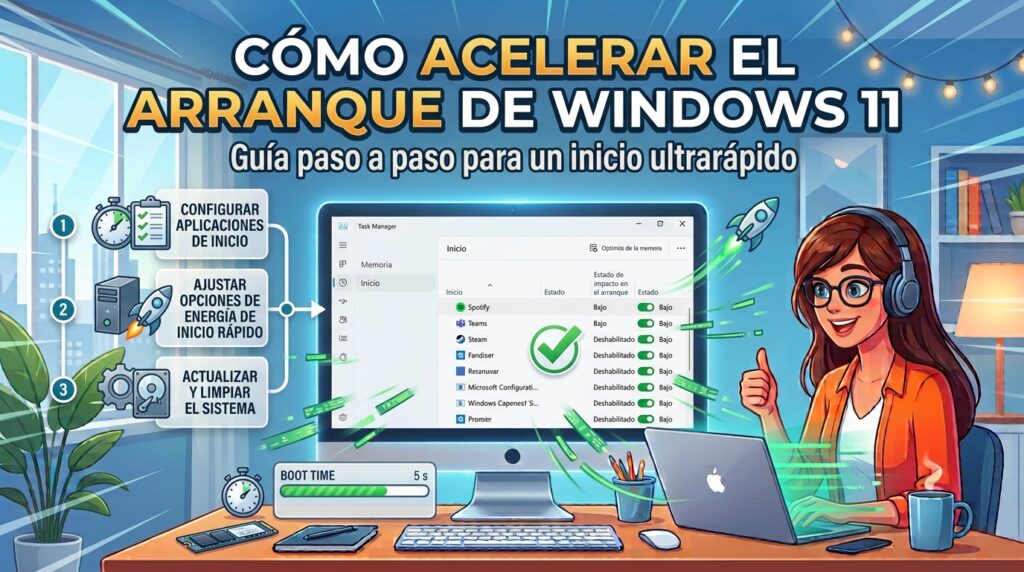
Si tu equipo tarda cada vez más en arrancar, hay varios ajustes que puedes aplicar antes de pensar en cambiar de hardware. Aquí tienes las soluciones más efectivas, empezando por las más sencillas.
Solución 1: Activa el Inicio rápido
Windows incluye una función que acelera el arranque guardando parte del estado del sistema al apagar, similar a una hibernación parcial.
- Ve a Panel de control > Opciones de energía
- Pulsa Elegir el comportamiento de los botones de inicio/apagado
- Pulsa Cambiar la configuración actualmente no disponible
- Marca Activar inicio rápido (recomendado)
Solución 2: Reduce los programas de inicio
Cuantos más programas arranquen automáticamente, más tardará el equipo en estar listo para usarse.
- Abre el Administrador de tareas y ve a la pestaña Inicio
- Desactiva los que no necesites que se abran automáticamente
Consulta nuestra guía completa sobre cómo desactivar programas de inicio en Windows 11 si quieres más detalle.
Solución 3: Comprueba el impacto real de cada programa
- En el Administrador de tareas, revisa la columna Impacto de inicio
- Prioriza desactivar los marcados como Alto, ya que son los que más retrasan el arranque
Solución 4: Sustituye un disco duro (HDD) por un SSD
Es, con diferencia, la mejora que más se nota en la práctica. Un SSD reduce el tiempo de arranque de minutos a segundos en muchos casos, ya que la velocidad de lectura es varias veces superior a la de un disco duro mecánico.
Si tu equipo permite añadir o sustituir el disco (algo habitual en muchos portátiles y sobremesas), es la inversión con mejor relación coste-beneficio para acelerar el arranque de forma drástica.
Solución 5: Comprueba si tienes actualizaciones pendientes
Una actualización de Windows pendiente puede añadir tiempo extra al arranque mientras se termina de instalar. Ve a Configuración > Windows Update y comprueba que no haya nada esperando a completarse.
Solución 6: Revisa la configuración de la BIOS/UEFI
En algunos equipos, ajustes de la BIOS como la comprobación de dispositivos de arranque innecesarios pueden añadir segundos al proceso. Si te sientes cómodo entrando en la BIOS, comprueba que el orden de arranque prioriza directamente tu disco principal.
Solución 7: Ejecuta SFC y DISM si sospechas de archivos dañados
Si el arranque lento apareció de forma repentina, podría deberse a archivos de sistema dañados:
sfc /scannowY a continuación:
DISM /Online /Cleanup-Image /RestoreHealthPreguntas frecuentes
¿Cuánto debería tardar Windows 11 en arrancar en condiciones normales? Con un SSD y un equipo bien optimizado, entre 10 y 20 segundos hasta llegar al escritorio utilizable es razonable. Con un HDD, es normal que tarde bastante más, incluso 1-2 minutos.
¿Desactivar el Inicio rápido tiene alguna desventaja? No especialmente, aunque el arranque será ligeramente más lento. Algunas personas lo desactivan si tienen problemas al acceder a la BIOS al encender el equipo, ya que el Inicio rápido puede dificultar ese acceso en algunos casos.