
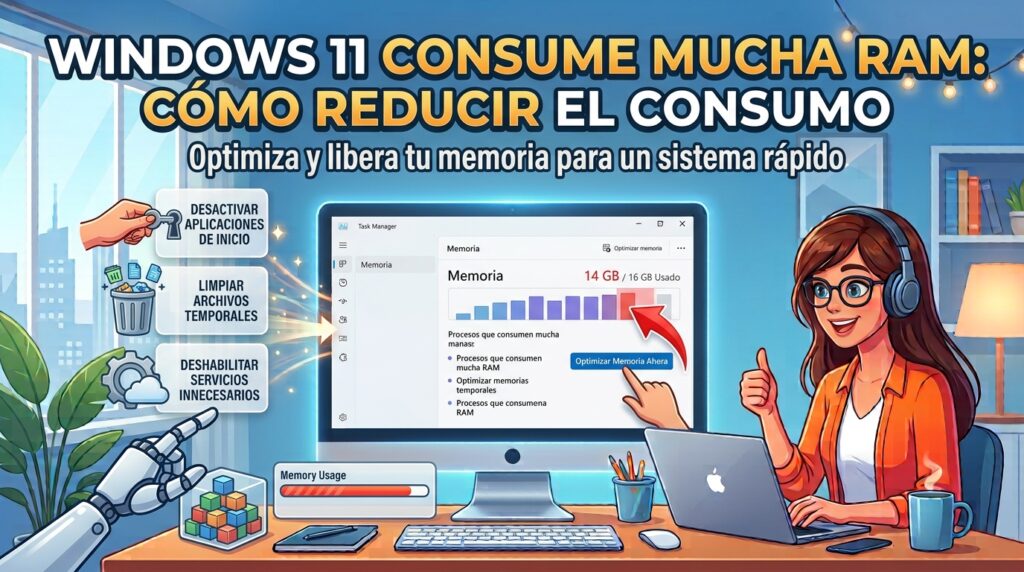
Es habitual notar que Windows 11 consume más RAM en reposo que versiones anteriores, incluso sin tener muchos programas abiertos. Parte de esto es normal (Windows reserva memoria para acelerar procesos futuros), pero hay ajustes que pueden reducir el consumo real de forma notable.
¿Es normal que Windows use bastante RAM en reposo?
Sí, hasta cierto punto. Windows 11 usa parte de la memoria disponible para funciones como la caché del sistema, anticipándose a lo que podrías necesitar. Esto no siempre es un problema real, sobre todo si tienes 16 GB o más. El problema aparece cuando el consumo es excesivo en relación con tu RAM total y el equipo se ralentiza de forma notable.
Paso 1: Identifica qué está consumiendo la RAM
- Pulsa Ctrl + Shift + Esc para abrir el Administrador de tareas
- Ve a la pestaña Procesos y ordena por la columna Memoria
- Anota los procesos que más consumen de forma constante
Solución 1: Cierra programas y pestañas del navegador innecesarias
Los navegadores modernos son de los mayores consumidores de RAM. Cierra pestañas que no uses, o activa funciones de «hibernar pestañas» si tu navegador las ofrece.
Solución 2: Desactiva programas de inicio innecesarios
Muchos programas se cargan en segundo plano desde el arranque, consumiendo RAM incluso sin que los uses activamente. Consulta nuestra guía sobre cómo desactivar programas de inicio en Windows 11.
Solución 3: Desactiva efectos visuales y transparencias
- Ve a Configuración > Accesibilidad > Efectos visuales
- Desactiva Efectos de transparencia y Animación
Estos efectos consumen recursos gráficos y de memoria de forma constante mientras usas el equipo.
Solución 4: Revisa los servicios en segundo plano de aplicaciones
- Ve a Configuración > Aplicaciones > Aplicaciones instaladas
- Pulsa los tres puntos junto a una aplicación y elige Opciones avanzadas
- Ajusta los permisos de «Ejecutar en segundo plano» si la aplicación lo permite
Solución 5: Comprueba si tienes malware
Un análisis con Windows Defender u otro antivirus puede descartar procesos maliciosos consumiendo memoria de forma anómala en segundo plano.
Solución 6: Ajusta el archivo de paginación
Si la memoria virtual está mal configurada, Windows puede gestionar peor los recursos disponibles. Consulta el apartado correspondiente en nuestra guía sobre memoria RAM insuficiente.
¿Cuándo es momento de ampliar la RAM física?
Si tras aplicar todos estos ajustes sigues notando que el equipo va lento con un uso normal (navegador, ofimática, alguna aplicación más), y tienes 8 GB o menos, es una señal clara de que ampliar la RAM física traerá una mejora mucho más notable que cualquier ajuste de software.
Preguntas frecuentes
¿Por qué Windows 11 usa más RAM que Windows 10 en el mismo equipo? Windows 11 incluye funciones adicionales (como widgets, nuevas animaciones y procesos de seguridad reforzados) que aumentan ligeramente el consumo base respecto a versiones anteriores.
¿Cerrar procesos del sistema en el Administrador de tareas es seguro? No siempre; algunos procesos son esenciales para el funcionamiento de Windows. Es más seguro centrarse en cerrar aplicaciones y programas de terceros que procesos con nombres del sistema que no reconozcas.