
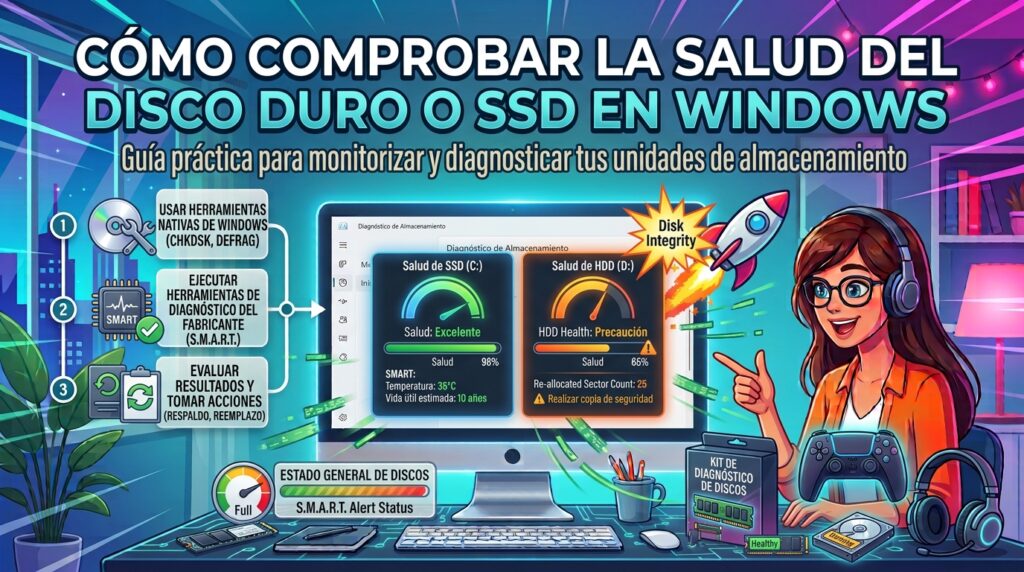
Comprobar la salud de tu disco de vez en cuando te permite detectar señales de fallo antes de que sea demasiado tarde y pierdas datos importantes. Windows incluye herramientas nativas para esto, y también existen programas gratuitos más detallados si quieres profundizar.
Método 1: Comando WMIC (rápido, sin instalar nada)
- Abre el Símbolo del sistema como administrador
- Ejecuta:
wmic diskdrive get status- Si el resultado es OK, el disco no reporta problemas detectados por Windows; si aparece Pred Fail o Bad, hay una señal de fallo que requiere atención inmediata
Método 2: CHKDSK (comprueba errores del sistema de archivos)
- Abre el Símbolo del sistema como administrador
- Ejecuta (sustituyendo
Cpor la letra de la unidad que quieras comprobar):
chkdsk C: /f /r- Si te pide programar la comprobación en el próximo reinicio (habitual con la unidad del sistema), acepta y reinicia el equipo
Este comando revisa y repara errores lógicos del sistema de archivos, aunque no analiza directamente el estado físico del hardware como sí hace el método SMART.
Método 3: Datos SMART con CrystalDiskInfo (el más completo)
Los discos modernos incluyen un sistema llamado SMART que registra datos internos sobre su estado (horas de uso, sectores dañados, temperatura). Windows no muestra esta información de forma nativa y visual, así que conviene usar una herramienta gratuita como CrystalDiskInfo.
- Descarga CrystalDiskInfo desde su web oficial
- Instálalo y ábrelo
- Revisa el estado general de cada disco: Bueno (verde), Precaución (amarillo) o Mal estado (rojo/naranja)
Presta especial atención a estos valores dentro del detalle SMART:
- Sectores reasignados (Reallocated Sectors): si sube con el tiempo, indica desgaste
- Horas de encendido: útil para saber la antigüedad real de uso del disco
- Temperatura: valores muy altos de forma sostenida pueden acortar la vida del disco
Señales de que un disco puede estar fallando
- Ruidos extraños (clics, chasquidos) en discos duros mecánicos (HDD)
- Ralentización notable al abrir archivos o programas
- Archivos que se corrompen o no se pueden abrir sin motivo aparente
- El sistema tarda mucho en arrancar de forma progresiva
Qué hacer si detectas señales de fallo
- Haz una copia de seguridad inmediata de todo lo importante, esto es prioritario antes que cualquier otra acción
- Evita seguir usando intensamente el disco mientras planificas su sustitución
- Sustituye el disco lo antes posible si los indicadores confirman un problema real
Preguntas frecuentes
¿Un SSD también puede fallar como un HDD? Sí, aunque de forma distinta: no tiene partes móviles que puedan dañarse físicamente, pero sus celdas de memoria tienen un número limitado de ciclos de escritura, y también puede sufrir fallos de controlador.
¿Con qué frecuencia debería comprobar la salud de mi disco? No hace falta hacerlo a diario; una revisión cada 2-3 meses, o cuando notes algún síntoma extraño, es suficiente para la mayoría de usuarios.