
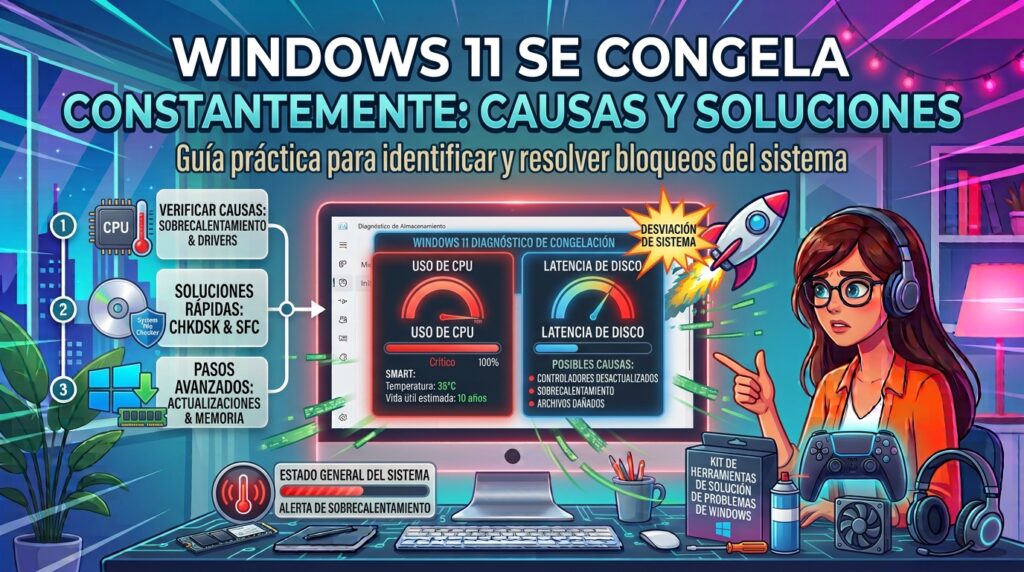
Que el sistema se quede completamente congelado (sin responder al ratón ni al teclado) de forma recurrente es distinto de que simplemente vaya lento: suele apuntar a un problema más concreto, ya sea de controladores, temperatura, memoria o disco. Aquí tienes cómo diagnosticarlo y solucionarlo.
Paso 1: Identifica el patrón de los congelamientos
Antes de aplicar soluciones, intenta responder:
- ¿Ocurre siempre al hacer algo concreto (abrir un programa, conectar un dispositivo, reproducir vídeo)?
- ¿Ocurre en reposo, sin hacer nada en particular?
- ¿Se recupera solo tras unos segundos, o necesitas reiniciar forzosamente?
Esto orienta bastante hacia la causa más probable.
Solución 1: Revisa el Visor de eventos
- Escribe Visor de eventos en el buscador de Windows
- Ve a Registros de Windows > Sistema
- Busca eventos marcados como Error o Crítico justo antes o después de la hora del congelamiento
Solución 2: Actualiza los controladores de gráficos
Un controlador gráfico inestable es una de las causas más comunes de congelamientos, especialmente al reproducir vídeo o jugar.
- Abre el Administrador de dispositivos
- Actualiza el controlador de tu tarjeta gráfica, o descárgalo directamente del fabricante
Solución 3: Comprueba la temperatura del equipo
El sobrecalentamiento puede provocar que el sistema se congele para protegerse, especialmente en portátiles con ventilación obstruida.
- Usa un programa de monitorización para comprobar la temperatura de la CPU
- Limpia el polvo acumulado en las rejillas de ventilación
- Evita bloquear las salidas de aire al usar el equipo sobre superficies blandas
Solución 4: Ejecuta un diagnóstico de memoria RAM
Un módulo de RAM defectuoso puede causar congelamientos aleatorios.
- Escribe Diagnóstico de memoria de Windows
- Elige Reiniciar ahora y comprobar si hay problemas
Solución 5: Comprueba la salud del disco
Un disco con sectores dañados puede provocar que el sistema se quede «esperando» indefinidamente al intentar leer o escribir datos, lo que se percibe como un congelamiento. Consulta nuestra guía sobre cómo comprobar la salud del disco duro o SSD.
Solución 6: Ejecuta SFC y DISM
sfc /scannowY a continuación:
DISM /Online /Cleanup-Image /RestoreHealthSolución 7: Desconecta periféricos uno a uno
Si el congelamiento empezó tras conectar un nuevo dispositivo (impresora, disco externo, periférico USB), desconéctalo y comprueba si el problema desaparece, lo que apuntaría a un conflicto de controlador específico.
Solución 8: Comprueba si es cosa de un programa concreto
Si el congelamiento ocurre siempre al usar una aplicación en particular, actualízala a su última versión o reinstálala, ya que puede tratarse de un problema propio del programa y no del sistema operativo.
Preguntas frecuentes
¿Debo esperar siempre a que se descongele o puedo forzar el reinicio? Espera al menos 1-2 minutos antes de forzar un reinicio (manteniendo pulsado el botón de encendido), ya que a veces el sistema se recupera solo, y forzar el apagado de forma repetida puede dañar archivos de sistema o provocar pérdida de datos no guardados.
¿Puede un antivirus provocar congelamientos? Sí, especialmente durante análisis completos programados que coinciden con otras tareas exigentes. Si notas que ocurre siempre en ciertos horarios, revisa si coincide con un análisis automático programado.