
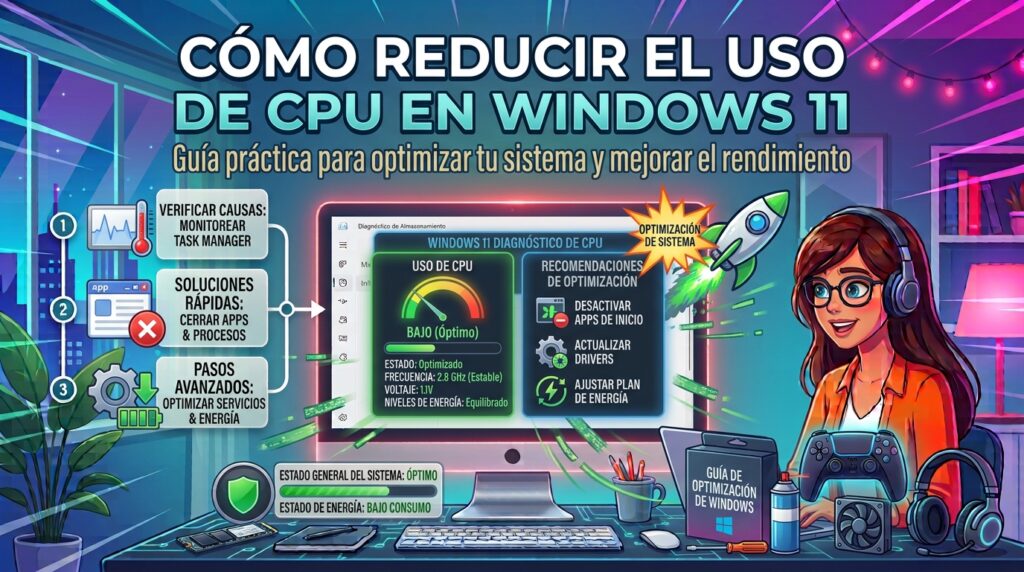
Si el ventilador suena constantemente a máxima velocidad o el equipo va lento incluso con pocas aplicaciones abiertas, es probable que la CPU esté trabajando por encima de lo normal. Aquí tienes cómo identificar la causa y reducir el consumo.
Paso 1: Identifica qué proceso está consumiendo la CPU
- Pulsa Ctrl + Shift + Esc para abrir el Administrador de tareas
- Ve a la pestaña Procesos
- Haz clic en la cabecera de la columna CPU para ordenar de mayor a menor consumo
Solución 1: Cierra o actualiza el programa responsable
Si identificas un programa concreto consumiendo mucha CPU de forma constante:
- Ciérralo si no lo necesitas en ese momento
- Si es un programa que sí usas, comprueba si tiene una actualización disponible, ya que versiones antiguas suelen tener fallos de eficiencia ya corregidos
Solución 2: Comprueba procesos del sistema con alto consumo
Algunos procesos de Windows pueden dispararse temporalmente por motivos concretos:
- Antimalware Service Executable: corresponde a Windows Defender analizando archivos; es normal que suba durante un análisis
- Windows Update: puede usar bastante CPU mientras descarga o instala actualizaciones en segundo plano
- Búsqueda de Windows (SearchIndexer): indexa archivos para acelerar búsquedas futuras; su consumo debería bajar tras un rato
Si estos procesos consumen mucho de forma puntual, suele normalizarse solo. Si es constante durante horas o días, sigue leyendo.
Solución 3: Desactiva programas de inicio innecesarios
Cuantos más programas se carguen al inicio, más competencia hay por los recursos de la CPU desde el primer momento. Consulta nuestra guía sobre cómo desactivar programas de inicio en Windows 11.
Solución 4: Ejecuta un análisis de malware
Un consumo de CPU elevado y constante sin explicación, especialmente si viene acompañado de procesos con nombres extraños, puede indicar malware minando criptomonedas o ejecutando tareas en segundo plano sin tu conocimiento.
Solución 5: Comprueba la temperatura de la CPU
Un procesador que se sobrecalienta puede reducir su velocidad (throttling) para protegerse, lo que paradójicamente puede hacer que tareas normales tarden más y parezca que la CPU está «más ocupada» de lo habitual. Consulta nuestra guía sobre cómo comprobar la temperatura de la CPU.
Solución 6: Actualiza Windows y los controladores del chipset
Algunos fallos de eficiencia energética y de gestión de procesos se corrigen específicamente en actualizaciones acumulativas de Windows y en controladores del chipset actualizados.
Solución 7: Reduce los efectos visuales del sistema
- Ve a Configuración > Accesibilidad > Efectos visuales
- Desactiva Animación y Efectos de transparencia
Esto reduce ligeramente la carga sobre el sistema, especialmente notable en equipos con procesadores más modestos.
Preguntas frecuentes
¿Es normal que la CPU llegue al 100% en algún momento puntual? Sí, especialmente al abrir programas pesados o durante tareas exigentes; el problema real es cuando se mantiene sostenido en el tiempo sin que estés haciendo nada que lo justifique.
¿Un procesador antiguo siempre va a tener uso alto de CPU? No necesariamente por su antigüedad en sí, sino porque tareas modernas (navegadores con muchas pestañas, videollamadas) le exigen proporcionalmente más esfuerzo que a un procesador reciente.