
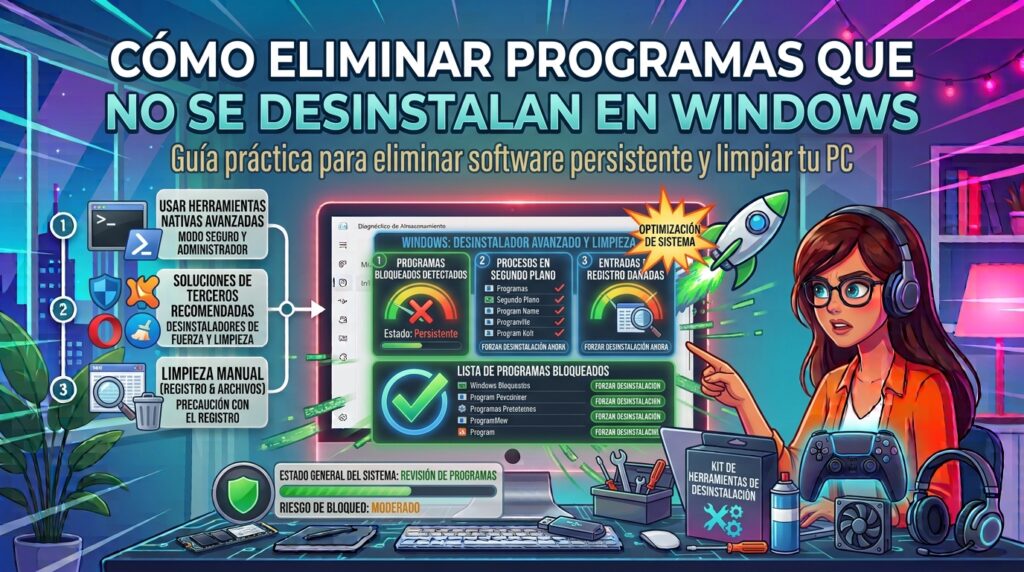
Algunos programas se resisten a desinstalarse: dan error, se quedan a mitad del proceso, o directamente el botón de desinstalar no hace nada. Suele deberse a archivos dañados del propio instalador o a restos de una instalación anterior. Aquí tienes cómo solucionarlo, de la opción más sencilla a la más profunda.
Solución 1: Inténtalo desde Configuración en lugar del Panel de control
A veces el desinstalador funciona mejor desde una ruta que desde otra.
- Ve a Configuración > Aplicaciones > Aplicaciones instaladas
- Busca el programa, pulsa los tres puntos y elige Desinstalar
Si desde aquí también falla, prueba también desde el Panel de control > Programas y características, ya que en ocasiones uno de los dos métodos funciona cuando el otro no.
Solución 2: Ejecuta el desinstalador como administrador
- Busca el desinstalador del programa (normalmente
uninstall.exeen su carpeta de instalación, dentro de «Archivos de programa») - Haz clic derecho y elige Ejecutar como administrador
Solución 3: Usa la herramienta oficial de solución de problemas de instalación y desinstalación de Microsoft
Microsoft ofrece una herramienta gratuita específica para solucionar programas atascados que no se desinstalan correctamente. Descárgala desde la web oficial de soporte de Microsoft, ejecútala y selecciona el programa problemático de la lista para que intente repararlo o forzar su eliminación.
Solución 4: Reinicia en Modo seguro e inténtalo de nuevo
Algunos programas no se pueden desinstalar porque están en uso por otro proceso en segundo plano.
- Reinicia el equipo en Modo seguro (desde Configuración > Sistema > Recuperación > Inicio avanzado)
- Intenta desinstalar el programa desde ahí, con menos procesos compitiendo por los mismos archivos
Solución 5: Elimina manualmente los restos (avanzado)
Si nada funciona y quieres eliminar los restos visibles, aunque el programa siga apareciendo «fantasma» en la lista:
- Elimina la carpeta del programa en
C:\Archivos de programa\oC:\Archivos de programa (x86)\ - Busca y elimina accesos directos relacionados en el menú Inicio y el escritorio
Precaución: este método no limpia entradas del registro relacionadas, lo que puede dejar restos menores, pero suele ser suficiente para dejar de ver el programa y liberar el espacio en disco que ocupaba.
Solución 6: Usa Restaurar sistema si el problema apareció tras algo reciente
Si el error de desinstalación empezó justo después de una actualización o instalación problemática, un punto de restauración anterior puede devolver el sistema a un estado donde el programa se desinstale con normalidad.
Preguntas frecuentes
¿Es seguro eliminar manualmente la carpeta de un programa sin desinstalarlo correctamente? Es un último recurso razonable si el desinstalador no funciona de ninguna forma, aunque puede dejar restos menores en el registro que, en la práctica, no suelen causar problemas relevantes para el uso normal del equipo.
¿Por qué algunos programas se resisten tanto a desinstalarse? Suele deberse a archivos del propio desinstalador dañados, permisos insuficientes, o a que el programa sigue ejecutando algún proceso en segundo plano que bloquea sus propios archivos durante el intento de desinstalación.