
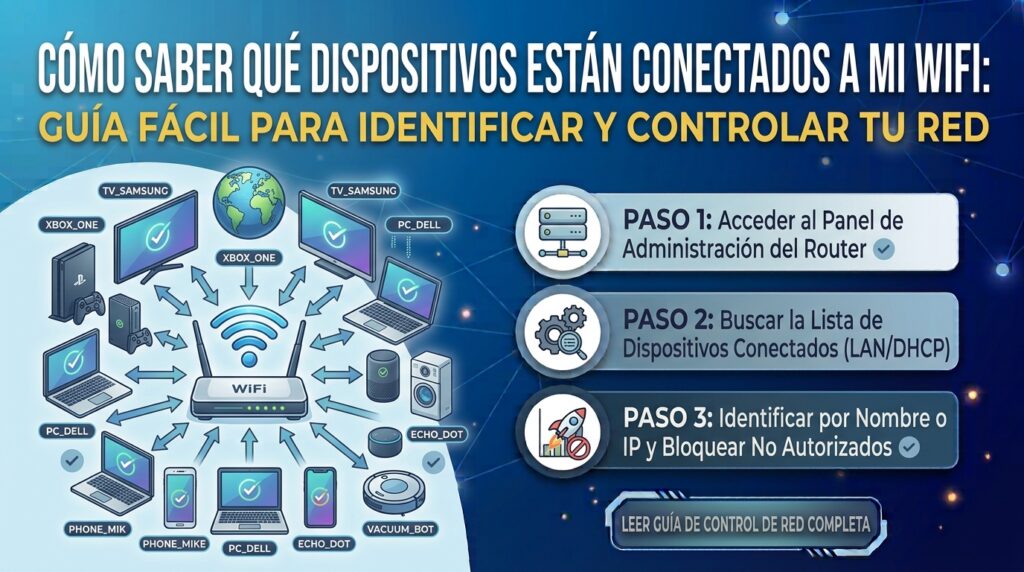
Si notas que tu conexión va más lenta de lo habitual, o simplemente quieres controlar quién usa tu red, comprobar qué dispositivos están conectados a tu WiFi es sencillo. Aquí tienes varias formas de hacerlo.
[CAPTURA 1: lista de dispositivos conectados en el panel del router]
Método 1: Desde el panel de administración del router (el más completo)
Este método muestra absolutamente todos los dispositivos conectados, sin depender de ningún equipo con Windows.
- Abre un navegador y accede a la dirección de tu router (normalmente algo como
192.168.1.1o192.168.0.1; consulta el manual o la etiqueta física del router si no la conoces) - Inicia sesión con las credenciales de administración (distintas de la contraseña WiFi; suelen venir en una etiqueta del propio router)
- Busca una sección llamada Dispositivos conectados, Clientes DHCP o similar, el nombre varía según el fabricante
Aquí verás el nombre de cada dispositivo (si lo reporta correctamente), su dirección IP y su dirección MAC (un identificador único de cada dispositivo).
Método 2: Usando el Símbolo del sistema en Windows
Este método detecta dispositivos activos en la red local en el momento de la comprobación.
- Abre el Símbolo del sistema
- Ejecuta:
arp -a- Verás una lista de direcciones IP y MAC de dispositivos que han tenido actividad reciente en la red
Este método es menos completo que el panel del router, ya que solo muestra dispositivos con los que tu equipo ha tenido comunicación reciente.
Cómo identificar dispositivos desconocidos
Si ves un dispositivo que no reconoces:
- Compara su dirección MAC con los dispositivos que sabes que tienes en casa (puedes consultar la MAC de un dispositivo concreto en su propia configuración de red)
- Si el router muestra el nombre del dispositivo, a veces da pistas (por ejemplo, «iPhone-de-Juan»)
- Si sigues sin identificarlo y sospechas que alguien está usando tu red sin permiso, cambia la contraseña WiFi como medida inmediata
Cómo evitar accesos no autorizados a tu red
- Usa una contraseña WiFi robusta y no la compartas innecesariamente
- Activa el cifrado WPA3 si tu router lo soporta (o WPA2 como mínimo)
- Cambia la contraseña de administración del router (distinta de la WiFi), ya que muchas veces se deja la de fábrica
- Algunos routers permiten activar un filtrado por dirección MAC, limitando qué dispositivos concretos pueden conectarse
Preguntas frecuentes
¿Por qué el router muestra un nombre genérico como «Dispositivo desconocido» para algunos equipos? Depende de si el propio dispositivo reporta su nombre a la red; algunos sistemas operativos o configuraciones de privacidad no lo comunican, apareciendo entonces con un nombre genérico aunque sea legítimo.
¿Cambiar la contraseña del WiFi desconecta inmediatamente a un intruso? Sí, en cuanto cambias la contraseña, cualquier dispositivo conectado con la contraseña antigua perderá el acceso y necesitará la nueva para volver a conectarse.