
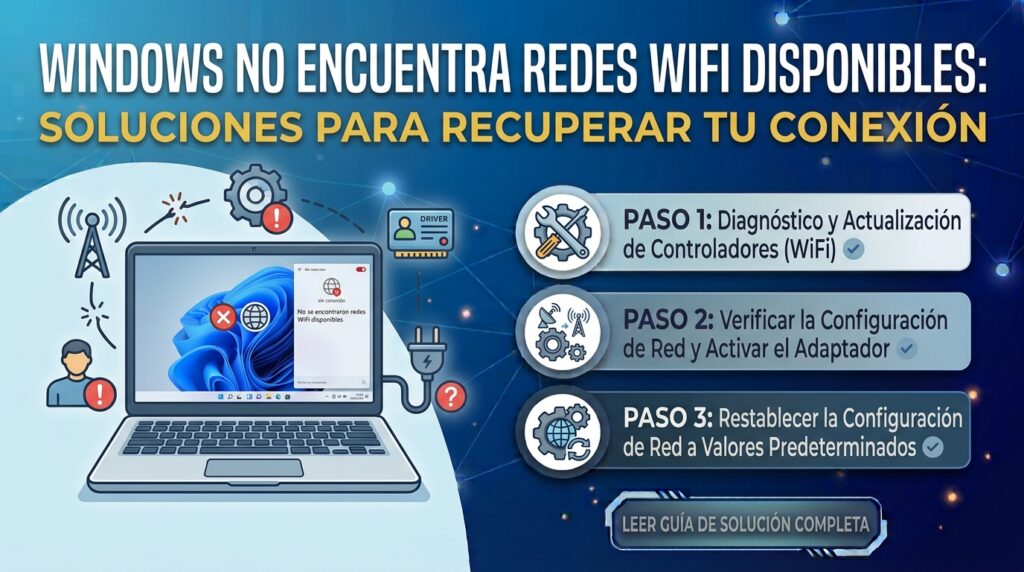
Si al hacer clic en el icono de WiFi no aparece ninguna red disponible (ni siquiera la tuya), el problema suele estar en el adaptador de red, su controlador, o en que el WiFi esté desactivado a algún nivel. Es distinto de tener WiFi pero no poder conectarte; aquí Windows directamente no detecta ninguna red.
Paso 1: Comprueba que el WiFi esté activado
- Ve a Configuración > Red e Internet > WiFi
- Asegúrate de que el interruptor esté activado
- Comprueba también que el Modo avión esté desactivado
Paso 2: Comprueba la tecla física del portátil
Muchos portátiles tienen una tecla o combinación (a menudo Fn + F2 o similar, varía según el fabricante) que desactiva físicamente la conectividad inalámbrica. Comprueba que no esté desactivada accidentalmente.
Solución 1: Comprueba el Administrador de dispositivos
- Abre el Administrador de dispositivos
- Despliega Adaptadores de red
- Si el adaptador WiFi aparece con una flecha hacia abajo, haz clic derecho y elige Habilitar dispositivo
- Si no aparece ningún adaptador WiFi en absoluto, el controlador probablemente no está instalado correctamente
Solución 2: Reinstala el controlador del adaptador WiFi
- En el Administrador de dispositivos, haz clic derecho sobre el adaptador WiFi
- Elige Desinstalar dispositivo
- Reinicia el equipo: Windows debería reinstalar el controlador automáticamente
Si tras reiniciar el adaptador sigue sin aparecer, descarga el controlador específico desde la web del fabricante de tu equipo, buscando tu modelo exacto.
Solución 3: Ejecuta el solucionador de problemas de red
- Ve a Configuración > Sistema > Solución de problemas > Otros solucionadores de problemas
- Ejecuta el de Conexiones de red
Solución 4: Reinicia el servicio de configuración automática WLAN
- Escribe Servicios en el buscador de Windows
- Busca Configuración automática WLAN
- Haz clic derecho y elige Iniciar (o Reiniciar, si ya está en marcha)
Solución 5: Comprueba si hay actualizaciones de Windows pendientes
Algunos problemas de detección de redes se corrigen específicamente en actualizaciones acumulativas. Ve a Configuración > Windows Update y comprueba que tienes todo instalado.
Solución 6: Reinicia la pila TCP/IP
- Abre el Símbolo del sistema como administrador
- Ejecuta:
netsh winsock reset
netsh int ip reset- Reinicia el equipo
Preguntas frecuentes
¿Por qué mi PC no encuentra ninguna red, ni siquiera la mía, aunque otros dispositivos sí la ven? Es una señal clara de que el problema está en tu equipo (adaptador, controlador o servicio), no en el router ni en la red en sí.
¿Puede ser un problema de hardware si nada de esto funciona? Es posible, especialmente en equipos con varios años de uso. Si el Administrador de dispositivos no muestra ningún adaptador WiFi incluso tras reinstalar controladores, conviene descartar un fallo físico del propio adaptador.