
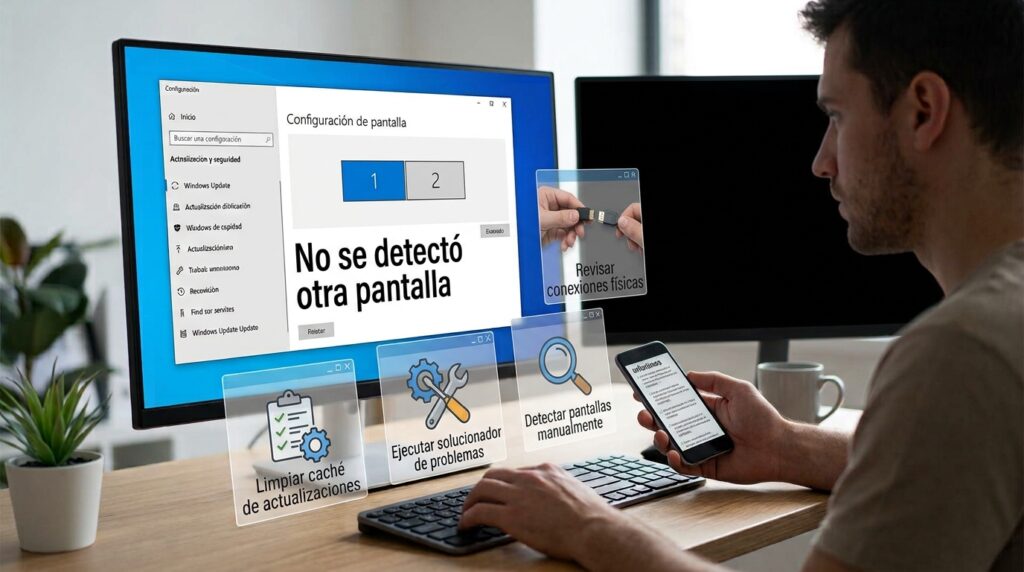
Conectar un segundo monitor debería ser tan simple como enchufar el cable, pero a veces Windows no lo detecta y la pantalla se queda en negro o directamente apagada. En la mayoría de los casos el problema está en el cable, el puerto o el controlador de gráficos, y se soluciona en pocos minutos.
Solución 1: Fuerza la detección manual
Windows no siempre detecta la pantalla automáticamente.
- Ve a Configuración > Sistema > Pantalla
- Despliega la sección Varias pantallas
- Pulsa el botón Detectar
Solución 2: Comprueba el cable y el puerto
Es la causa más frecuente y la más fácil de descartar:
- Prueba con otro cable (HDMI, DisplayPort o USB-C según corresponda)
- Cambia de puerto en el ordenador
- Si tu equipo tiene tarjeta gráfica dedicada, conecta el monitor a los puertos de la gráfica, no a los de la placa base
- Comprueba que el monitor esté encendido y en la entrada de vídeo correcta (botón «Source» o «Input» del propio monitor)
Solución 3: Usa el atajo de teclado de proyección
Pulsa Windows + P y selecciona Ampliar (o Duplicar, según lo que necesites). A veces el monitor está detectado pero configurado para no mostrar nada.
Solución 4: Actualiza el controlador de la tarjeta gráfica
- Abre el Administrador de dispositivos
- Despliega Adaptadores de pantalla
- Haz clic derecho sobre tu tarjeta gráfica y elige Actualizar controlador
Si el problema empezó justo tras actualizar el controlador, prueba a revertirlo desde Propiedades > Controlador > Revertir al controlador anterior.
Solución 5: Reinicia el controlador de gráficos sin apagar el PC
Pulsa Windows + Ctrl + Shift + B. La pantalla parpadeará un instante y el controlador de gráficos se reiniciará, lo que a veces basta para que detecte la segunda pantalla.
Solución 6: Comprueba la resolución y la frecuencia de actualización
Si el segundo monitor aparece detectado pero se ve en negro, puede que Windows esté enviando una resolución o frecuencia que el monitor no admite.
- Ve a Configuración > Sistema > Pantalla > Configuración de pantalla avanzada
- Reduce la frecuencia de actualización a un valor estándar (por ejemplo, 60 Hz)
Solución 7: Comprueba si el adaptador es compatible
Si usas un adaptador (por ejemplo, USB-C a HDMI, o un hub), asegúrate de que soporta salida de vídeo. Muchos hubs baratos no la admiten, o solo funcionan a resoluciones limitadas.
Si el problema persiste
Prueba a conectar el monitor a otro ordenador. Si tampoco funciona ahí, el problema está en el monitor o el cable; si funciona, el fallo está en la salida de vídeo de tu equipo o en su configuración.
Preguntas frecuentes
¿Puedo usar dos monitores con cualquier portátil? La mayoría de portátiles modernos admiten al menos una pantalla externa, pero el número máximo depende de la tarjeta gráfica. Consulta las especificaciones de tu modelo si quieres conectar más de una.
¿Por qué el segundo monitor se ve borroso? Suele deberse a que está configurado a una resolución distinta de la nativa. Ajústala desde Configuración > Sistema > Pantalla seleccionando la resolución recomendada.