
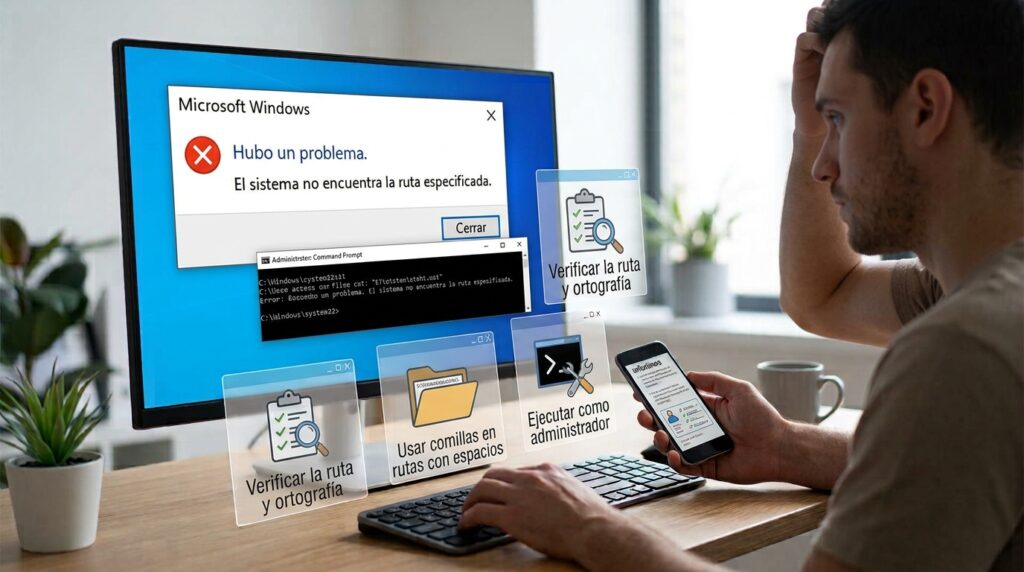
El mensaje «El sistema no encuentra la ruta especificada» aparece cuando Windows intenta acceder a una carpeta o archivo que ya no está donde esperaba. Es habitual al abrir un acceso directo, ejecutar un programa o lanzar un comando, y casi siempre tiene una solución rápida.
¿Por qué aparece este error?
Las causas más frecuentes son:
- Un acceso directo que apunta a una carpeta o programa que se movió o desinstaló
- Una unidad externa o de red desconectada
- Variables de entorno mal configuradas (frecuente al usar la línea de comandos)
- Entradas del registro que apuntan a rutas obsoletas
- Un error tipográfico en la ruta al usar CMD o PowerShell
Solución 1: Comprueba el destino del acceso directo
- Haz clic derecho sobre el acceso directo que falla
- Elige Propiedades
- Revisa el campo Destino en la pestaña Acceso directo
- Si la ruta ya no existe, corrígela o vuelve a crear el acceso directo desde la ubicación real del programa
Solución 2: Comprueba que la unidad esté conectada
Si la ruta apunta a un disco externo (por ejemplo, E:\) o a una carpeta de red, verifica que esté conectada y accesible. Al reconectar un disco externo, Windows puede asignarle una letra distinta, lo que rompe las rutas guardadas.
Solución 3: Revisa las variables de entorno (si ocurre en CMD o PowerShell)
- Escribe Editar las variables de entorno del sistema en el buscador de Windows
- Pulsa Variables de entorno
- Revisa la variable Path y elimina o corrige las entradas que apunten a carpetas que ya no existen
Solución 4: Comprueba la sintaxis de la ruta
Si escribes la ruta manualmente en la línea de comandos, ten en cuenta que:
- Las rutas con espacios deben ir entre comillas:
cd "C:\Mis Documentos\Proyecto" - Se usa la barra invertida
\, no la barra normal/ - Un error tipográfico mínimo genera exactamente este mensaje
Solución 5: Ejecuta SFC para reparar archivos de sistema
Si el error aparece al abrir aplicaciones del propio Windows, puede haber archivos de sistema dañados:
sfc /scannow
Ejecútalo desde el Símbolo del sistema como administrador y reinicia el equipo al terminar.
Solución 6: Reinstala el programa afectado
Si el error solo ocurre con una aplicación concreta, la forma más limpia de resolverlo es desinstalarla desde Configuración > Aplicaciones y volver a instalarla, de modo que se regeneren todas sus rutas.
Preguntas frecuentes
¿Este error puede indicar un virus? Rara vez, pero un malware que haya movido o bloqueado archivos puede provocarlo. Si aparece de forma masiva y repentina en muchos programas, conviene hacer un análisis completo del sistema.
¿Por qué ocurre justo después de mover una carpeta? Porque los accesos directos guardan la ruta completa. Al mover la carpeta de destino, el acceso directo sigue apuntando a la ubicación antigua, que ya no existe.