
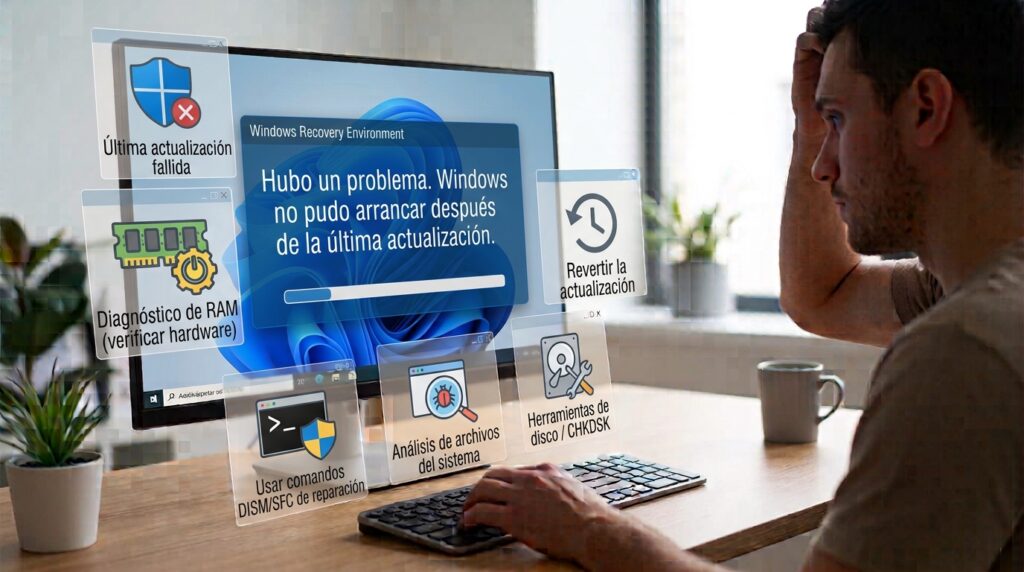
Si tu PC se queda en un bucle de carga, en pantalla negra o directamente no arranca tras instalar una actualización de Windows, no entres en pánico: es una situación más común de lo que parece, y Windows incluye herramientas de recuperación pensadas exactamente para esto, sin necesidad de perder tus archivos.
¿Por qué pasa esto tras una actualización?
Las causas más habituales son:
- La actualización se interrumpió a mitad de instalación (corte de luz, apagado manual)
- Incompatibilidad entre la actualización y algún controlador del sistema
- Archivos de arranque dañados durante el proceso
- Falta de espacio en disco durante la instalación
Paso 1: Deja que la Reparación automática actúe
Si el PC falla al arrancar dos veces seguidas, Windows suele activar automáticamente el modo de Reparación automática. Si esto ocurre, déjalo trabajar sin interrumpirlo; a veces basta con esto para solucionar el problema.
Paso 2: Accede a las Opciones de recuperación
Si la reparación automática no se activa sola, fuerza el acceso:
- Enciende el equipo y, en cuanto veas el logo de Windows, mantén pulsado el botón de encendido para forzar el apagado
- Repite este proceso 2-3 veces; al tercer intento fallido, Windows entra automáticamente en el Entorno de recuperación (WinRE)
- Elige Opciones avanzadas
Solución 1: Desinstalar la última actualización
Es la solución más directa cuando el problema empezó justo tras actualizar:
- En Opciones avanzadas, elige Desinstalar actualizaciones
- Selecciona Desinstalar la última actualización de características o Desinstalar la última actualización de calidad, según corresponda
- Sigue las instrucciones y reinicia
Solución 2: Usa el Símbolo del sistema para reparar el arranque
Si la opción anterior no está disponible o no funciona:
- En Opciones avanzadas, elige Símbolo del sistema
- Ejecuta estos comandos uno a uno:
bootrec /fixmbr
bootrec /fixboot
bootrec /rebuildbcd- Cierra la ventana y reinicia el equipo
Solución 3: Restaurar sistema a un punto anterior
- En Opciones avanzadas, elige Restaurar sistema
- Selecciona un punto de restauración anterior a la actualización problemática
Esta opción solo funciona si tenías puntos de restauración creados previamente y no afecta a tus documentos personales, aunque sí puede desinstalar programas instalados después de ese punto.
Solución 4: Iniciar en Modo seguro para desinstalar controladores conflictivos
- En Opciones avanzadas, ve a Configuración de inicio y reinicia
- Selecciona Modo seguro
- Desde ahí, desinstala el controlador o programa que sospeches que causa el conflicto, desde el Administrador de dispositivos
Si nada de esto funciona: reparación in situ
Como última opción antes de un formateo completo, puedes crear un medio de instalación con la Herramienta de creación de medios de Microsoft desde otro PC, y hacer una reparación in situ eligiendo conservar archivos personales, lo que reinstala Windows manteniendo tus documentos.
Preguntas frecuentes
¿Voy a perder mis archivos si el PC no arranca? No necesariamente. La mayoría de estas soluciones no tocan tus archivos personales, ya que actúan sobre los componentes de arranque o las actualizaciones, no sobre tus documentos.
¿Cuánto tiempo puede tardar la Reparación automática? Puede llevar entre 10 y 40 minutos dependiendo del problema. Evita apagar el equipo mientras esté trabajando, salvo que lleve mucho más tiempo sin ningún signo de actividad.