
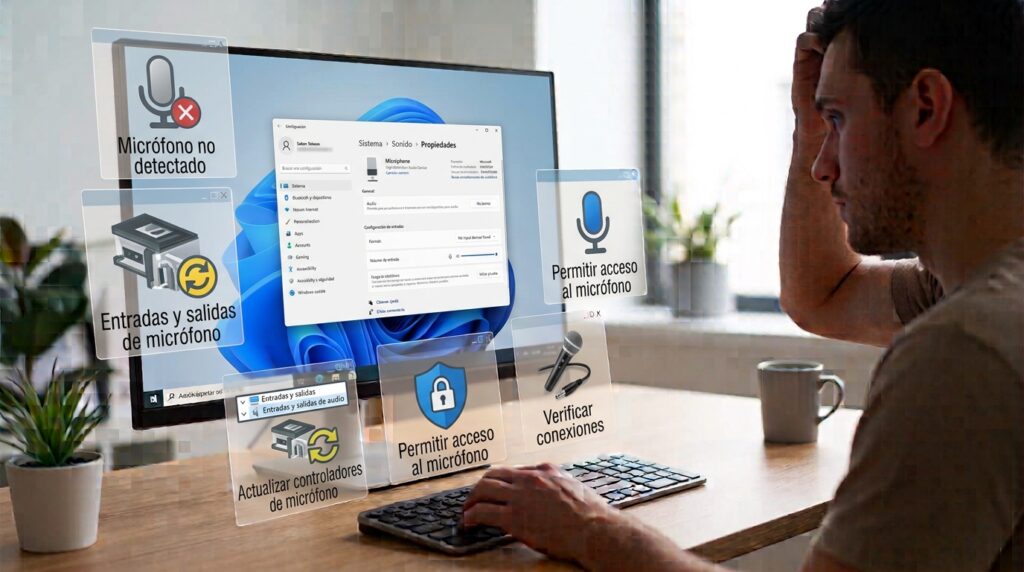
Si Windows 11 no detecta tu micrófono, no te reconoce en videollamadas o el sonido de entrada suena muy bajo o inexistente, el problema suele estar en uno de estos tres sitios: los permisos de privacidad, los controladores de audio o la configuración del dispositivo predeterminado. Vamos a revisarlos todos, en el orden que resuelve el problema más rápido en la mayoría de los casos.
Paso 1: Comprueba los permisos de privacidad del micrófono
Windows 11 bloquea el acceso al micrófono por aplicación si no se lo has permitido explícitamente.
- Ve a Configuración → Privacidad y seguridad → Micrófono
- Asegúrate de que Acceso al micrófono está activado
- Baja hasta Permitir que las aplicaciones accedan a tu micrófono y actívalo también
- Revisa la lista individual de apps (Zoom, Discord, Teams…) y activa las que necesites
Paso 2: Comprueba que el dispositivo correcto está seleccionado
Es habitual tener varios dispositivos de entrada (micrófono del portátil, auriculares, webcam externa) y que Windows esté escuchando al que no toca.
- Ve a Configuración → Sistema → Sonido
- En Entrada, comprueba que el micrófono correcto está seleccionado como dispositivo predeterminado
- Habla y observa si la barra de nivel de entrada se mueve
Paso 3: Sube el volumen y desactiva la supresión de ruido si es excesiva
- En la misma pantalla de Entrada, haz clic en tu micrófono
- Sube el Volumen de entrada si está bajo
- Revisa las opciones de Mejora de audio (cancelación de ruido, formación de haces): a veces, un exceso de reducción de ruido deja la voz casi inaudible. Prueba a desactivarlas temporalmente para comprobarlo
Paso 4: Actualiza o reinstala el controlador de audio
Si los pasos anteriores no cambian nada, es probable que sea un problema de controlador.
- Abre el Administrador de dispositivos (clic derecho en el botón Inicio)
- Despliega Entradas y salidas de audio
- Clic derecho sobre tu micrófono → Actualizar controlador → Buscar controladores automáticamente
- Si esto no soluciona nada, prueba lo contrario: clic derecho → Desinstalar dispositivo, marca la casilla de eliminar el software del controlador si aparece, y reinicia el equipo; Windows lo reinstalará automáticamente al arrancar
Paso 5: Ejecuta el solucionador de problemas de audio de Windows
- Ve a Configuración → Sistema → Solución de problemas → Otros solucionadores de problemas
- Busca Grabación de audio y pulsa Ejecutar
- Sigue las indicaciones; Windows detecta y corrige automáticamente varios problemas comunes de configuración
Si el micrófono es externo (USB o Bluetooth)
- Prueba el micrófono en otro puerto USB, preferiblemente uno directo a la placa base, no a un hub
- Si es Bluetooth, desempareja y vuelve a emparejar el dispositivo desde Configuración → Bluetooth y dispositivos
- Comprueba el micrófono en otro equipo si es posible, para descartar que el fallo sea del propio hardware
Preguntas frecuentes
¿Por qué funcionaba antes y ha dejado de funcionar de repente?
Lo más habitual es que una actualización de Windows haya restablecido los permisos de privacidad o sustituido el controlador de audio por uno genérico. Repasa el Paso 1 y el Paso 4 primero en ese caso.
¿Puede ser un problema de la app y no de Windows?
Sí. Si el micrófono funciona en la grabadora de voz de Windows pero no en una app concreta (Discord, Zoom…), revisa la configuración de audio interna de esa aplicación, no solo la del sistema.