
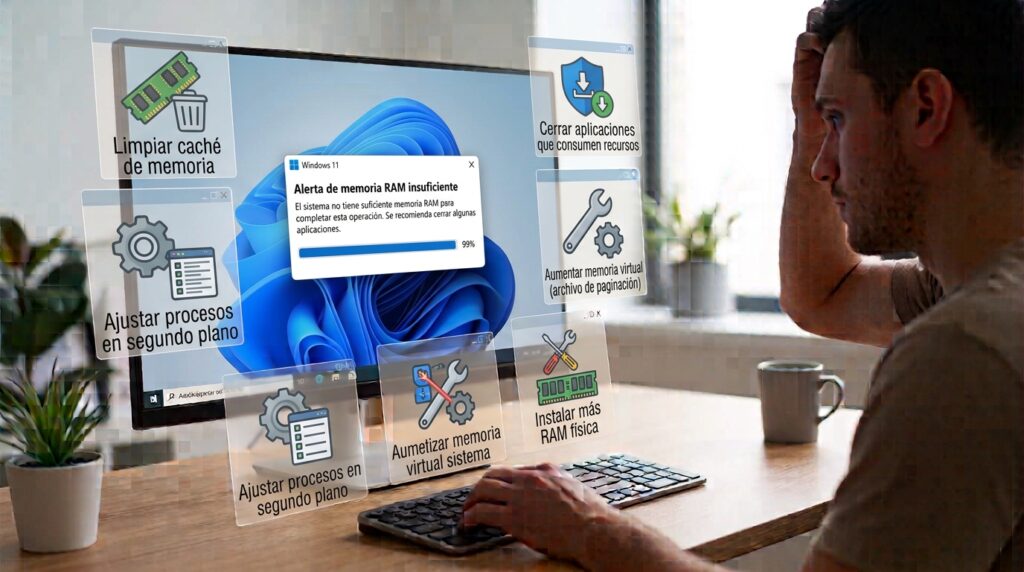
Si te aparece el aviso «Tu equipo se está quedando sin memoria» o los programas van muy lentos y se cierran solos, es probable que Windows esté saturando la RAM disponible. Antes de plantearte comprar más memoria, hay varias soluciones de software que pueden aliviar bastante el problema.
¿Por qué aparece este aviso?
Las causas más frecuentes son:
- Demasiados programas o pestañas del navegador abiertas a la vez
- Programas que arrancan automáticamente con Windows y consumen memoria en segundo plano
- Un proceso concreto con una fuga de memoria (bug que hace que consuma cada vez más sin liberarla)
- Memoria RAM físicamente insuficiente para el uso que le das al equipo
- Archivo de paginación (memoria virtual) mal configurado
Paso 1: Identifica qué está consumiendo la memoria
- Pulsa Ctrl + Shift + Esc para abrir el Administrador de tareas
- Ve a la pestaña Procesos y ordena por la columna Memoria
- Identifica si hay algún proceso consumiendo una cantidad desproporcionada
Solución 1: Cierra programas y pestañas innecesarias
Puede parecer obvio, pero los navegadores modernos son de los mayores consumidores de RAM, especialmente con muchas pestañas abiertas. Cierra las que no uses o considera usar extensiones que «duermen» pestañas inactivas.
Solución 2: Desactiva programas de inicio innecesarios
Muchos programas se cargan en segundo plano al iniciar Windows sin que lo notes, consumiendo memoria desde el primer minuto.
- Abre el Administrador de tareas
- Ve a la pestaña Inicio
- Desactiva los programas que no necesites que arranquen automáticamente
Solución 3: Aumenta el tamaño del archivo de paginación
El archivo de paginación actúa como memoria RAM «de respaldo» usando el disco. Si está mal configurado, Windows puede quedarse sin recursos antes de tiempo.
- Busca Ver configuración avanzada del sistema
- En Opciones avanzadas > Rendimiento > Configuración > Opciones avanzadas
- En «Memoria virtual», pulsa Cambiar y asegúrate de que está en modo automático, o configúralo manualmente con un tamaño de 1,5 veces tu RAM física
Solución 4: Comprueba si un proceso concreto tiene una fuga de memoria
Si en el Administrador de tareas ves que un proceso concreto (por ejemplo, el explorador de archivos o un driver) va subiendo su consumo de memoria de forma progresiva sin bajar nunca, es un síntoma de fuga de memoria. Reinicia ese proceso específico o actualiza el programa/controlador implicado.
Solución 5: Ejecuta un análisis de malware
Algunos tipos de malware consumen memoria de forma anómala en segundo plano. Ejecuta un análisis completo con Windows Defender u otro antivirus de confianza para descartarlo.
Solución 6: Considera ampliar la RAM física
Si tras aplicar todo lo anterior sigues quedándote sin memoria de forma habitual, es una señal clara de que la cantidad de RAM instalada se ha quedado corta para tu uso actual (especialmente si usas edición de vídeo, muchas pestañas o máquinas virtuales). Comprueba cuánta RAM tienes y cuánta soporta tu equipo desde Configuración > Sistema > Acerca de.
Preguntas frecuentes
¿Cuánta RAM necesito realmente para Windows 11? El mínimo oficial son 4 GB, pero para un uso fluido con varias aplicaciones abiertas se recomiendan al menos 8 GB, y 16 GB si trabajas con edición, diseño o muchas pestañas simultáneas.
¿Cerrar programas en segundo plano afecta al rendimiento del sistema? No, desactivar programas innecesarios del inicio solo reduce el consumo de recursos; no afecta a la estabilida