
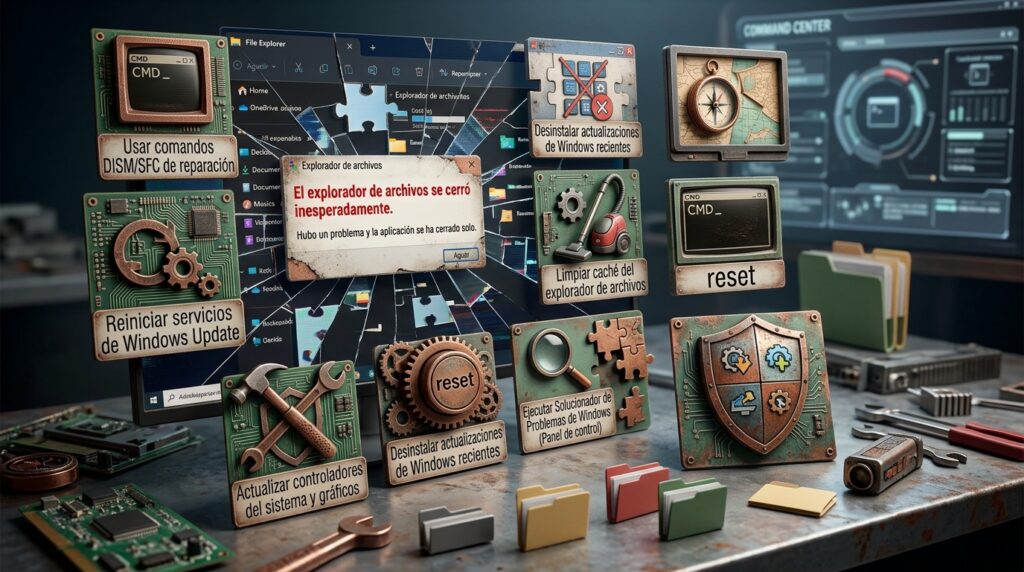
Si el Explorador de archivos se cierra de repente, parpadea (la pantalla se queda negra un instante y vuelve) o se reinicia solo mientras navegas por tus carpetas, suele deberse a un conflicto con una extensión de carpeta, un archivo dañado en una carpeta concreta, o un problema con el propio proceso de Windows.
¿Por qué se cierra el Explorador de archivos?
Las causas más habituales son:
- Una extensión de shell (miniaturas, vistas previas o menús contextuales de terceros) en conflicto
- Un archivo o carpeta concreta con contenido dañado
- La caché de miniaturas corrupta
- Falta de actualizaciones del sistema
- Un controlador de gráficos desactualizado, si el fallo ocurre al mostrar miniaturas de imágenes o vídeos
Paso 1: Reinicia el proceso del Explorador de archivos
Antes de nada, un reinicio simple del proceso puede solucionarlo temporalmente y confirmar si el problema persiste:
- Pulsa Ctrl + Shift + Esc para abrir el Administrador de tareas
- Busca Explorador de archivos en la lista de procesos
- Haz clic derecho y elige Reiniciar
Solución 1: Identifica si ocurre solo en una carpeta concreta
Navega por distintas carpetas para comprobar si el cierre ocurre siempre en la misma ubicación (por ejemplo, siempre al entrar en «Descargas» o «Imágenes»). Si es así, el problema probablemente esté en un archivo concreto de esa carpeta, no en Windows en general.
Solución 2: Borra la caché de miniaturas
Una caché de miniaturas corrupta es una causa muy común de este problema, especialmente en carpetas con muchas imágenes o vídeos.
- Abre el Símbolo del sistema como administrador
- Ejecuta:
del /f /s /q %localappdata%\Microsoft\Windows\Explorer\thumbcache_*.db- Reinicia el equipo
Solución 3: Desactiva las vistas previas y miniaturas
Si el problema ocurre al mostrar miniaturas de ciertos archivos, puedes desactivarlas temporalmente para confirmarlo:
- Abre el Explorador de archivos y ve a Ver > Opciones > Cambiar opciones de carpeta y búsqueda
- En la pestaña Ver, marca Mostrar siempre iconos, nunca miniaturas
Solución 4: Comprueba extensiones de terceros con ShellExView
Programas como gestores de archivos comprimidos, clientes de nube o antivirus añaden extensiones al menú contextual y a las vistas del Explorador, y a veces entran en conflicto. Herramientas gratuitas como ShellExView (de NirSoft) permiten identificar y desactivar extensiones de terceros de forma segura para aislar el problema.
Solución 5: Ejecuta SFC para reparar archivos de sistema
sfc /scannowEjecútalo desde el Símbolo del sistema como administrador y reinicia el equipo al terminar.
Solución 6: Actualiza el controlador de gráficos
Si el fallo ocurre principalmente al mostrar imágenes o vídeos, actualiza el controlador de tu tarjeta gráfica desde el Administrador de dispositivos o la web del fabricante.
Solución 7: Comprueba que Windows esté actualizado
Ve a Configuración > Windows Update y comprueba que no tienes actualizaciones pendientes, ya que Microsoft corrige este tipo de fallos con cierta frecuencia en actualizaciones acumulativas.
Preguntas frecuentes
¿Reiniciar el Explorador de archivos borra algo? No, es una acción totalmente segura. Solo cierra y vuelve a abrir el proceso que gestiona el escritorio y las ventanas de carpetas, sin afectar a tus archivos.
¿Puede deberse a un virus? Es poco frecuente, pero no imposible. Si el problema aparece de forma repentina junto con otros síntomas extraños (ventanas emergentes, lentitud general), conviene hacer un análisis completo del sistema.