
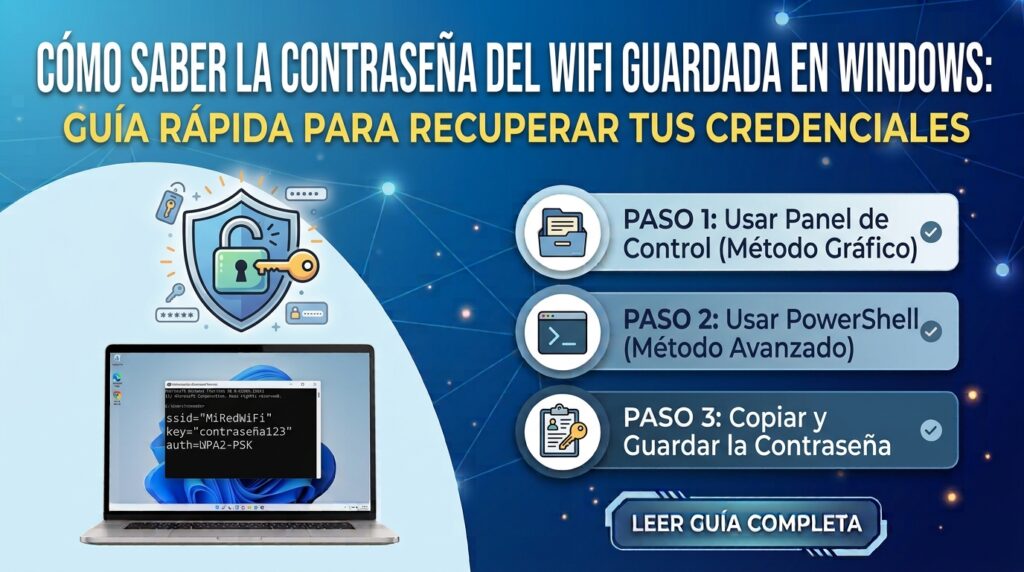
Si necesitas la contraseña de tu propia red WiFi para conectar otro dispositivo, pero no la recuerdas, Windows la guarda internamente y puedes consultarla sin instalar ningún programa, siempre que tu equipo ya esté conectado a esa red.
Requisito importante
Este método solo funciona para redes a las que tu equipo ya se ha conectado alguna vez. No sirve para ver la contraseña de redes ajenas a las que no tienes acceso.
Método 1: Desde la Configuración de red (el más sencillo)
- Ve a Configuración > Red e Internet > WiFi
- Pulsa Propiedades de hardware, o entra directamente en los detalles de la red conectada
- Busca la opción Mostrar propiedades de red inalámbrica o similar, según la versión de Windows
Si no encuentras la opción de ver la contraseña directamente aquí, usa el Método 2, que funciona de forma más fiable en Windows 11.
Método 2: Desde el Panel de control (más completo)
- Escribe Panel de control en el buscador de Windows
- Ve a Redes e Internet > Centro de redes y recursos compartidos
- Pulsa sobre el nombre de tu red WiFi conectada (aparece junto a «Conexiones»)
- En la ventana que se abre, pulsa Propiedades de conexión inalámbrica
- Ve a la pestaña Seguridad
- Marca la casilla Mostrar caracteres
La contraseña aparecerá en texto claro en el campo Clave de seguridad de red.
Método 3: Con el Símbolo del sistema (para varias redes guardadas)
Si necesitas consultar la contraseña de varias redes guardadas, o prefieres un método más rápido:
- Abre el Símbolo del sistema como administrador
- Ejecuta este comando para ver todas las redes guardadas:
netsh wlan show profiles- Anota el nombre exacto de la red que te interesa
- Ejecuta (sustituyendo
NombreDeLaRedpor el nombre real):
netsh wlan show profile name="NombreDeLaRed" key=clear- Busca el campo Contenido de la clave, ahí aparece la contraseña
Preguntas frecuentes
¿Puedo ver la contraseña de una red a la que nunca me he conectado? No, Windows solo almacena las credenciales de redes a las que te has conectado previamente en ese equipo; no tiene forma de mostrar contraseñas de redes ajenas desconocidas.
¿Es seguro usar el comando de PowerShell/CMD para ver contraseñas? Sí, es un comando oficial de Windows que solo muestra información ya almacenada en tu propio equipo; no supone ningún riesgo de seguridad en sí mismo, aunque conviene tener cuidado de no dejar esa información visible si otras personas usan tu equipo.