
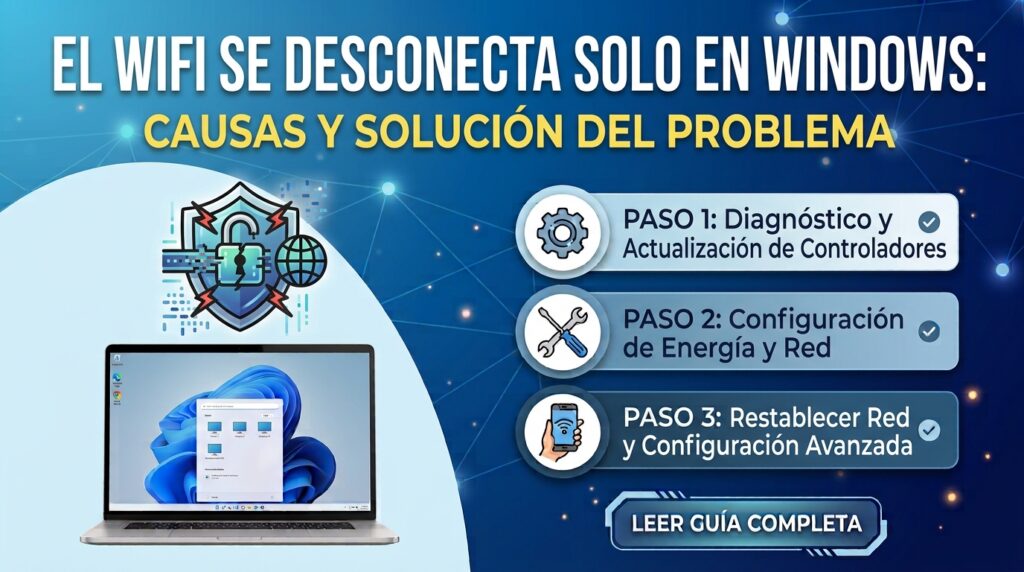
Que la conexión WiFi se corte de forma intermitente es distinto de no tener conexión en absoluto: suele apuntar a la configuración de ahorro de energía del adaptador, a interferencias, o a un controlador desactualizado. Aquí tienes cómo solucionarlo.
Causa más común: el ahorro de energía del adaptador WiFi
Windows puede apagar parcialmente el adaptador WiFi para ahorrar batería, lo que provoca desconexiones intermitentes, especialmente en portátiles.
Solución 1: Desactiva el ahorro de energía del adaptador WiFi
- Abre el Administrador de dispositivos
- Despliega Adaptadores de red
- Haz clic derecho sobre tu adaptador WiFi y elige Propiedades
- Ve a la pestaña Administración de energía
- Desmarca Permitir que el equipo apague este dispositivo para ahorrar energía
Solución 2: Actualiza el controlador del adaptador WiFi
- En el Administrador de dispositivos, haz clic derecho sobre el adaptador WiFi
- Elige Actualizar controlador
- Si no encuentra uno nuevo, descárgalo directamente de la web del fabricante del portátil o de la tarjeta de red
Solución 3: Cambia el canal WiFi del router
Si vives en una zona con muchas redes vecinas (edificios, urbanizaciones), la interferencia entre canales puede provocar desconexiones intermitentes.
- Accede a la configuración de tu router desde un navegador (consulta el manual para la dirección exacta, normalmente algo como 192.168.1.1)
- Busca la configuración de WiFi y cambia el canal manualmente, o activa la selección automática si está disponible
Solución 4: Comprueba la banda de frecuencia (2,4 GHz vs 5 GHz)
La banda de 2,4 GHz tiene más alcance pero es más propensa a interferencias (microondas, otros routers cercanos). La banda de 5 GHz sufre menos interferencias pero tiene menor alcance. Si tienes ambas disponibles, prueba a conectarte a la que no estés usando actualmente para ver si mejora la estabilidad.
Solución 5: Reinicia la pila de red
- Abre el Símbolo del sistema como administrador
- Ejecuta:
netsh winsock reset
netsh int ip reset- Reinicia el equipo
[CAPTURA 5: comandos de reinicio de la pila de red]
Otros dispositivos electrónicos (microondas, teléfonos inalámbricos, dispositivos Bluetooth) pueden interferir con la señal WiFi, especialmente en la banda de 2,4 GHz. Aleja el router de estos dispositivos si es posible.
Solución 7: Actualiza el firmware del router
Los fabricantes publican actualizaciones de firmware que corrigen problemas de estabilidad. Consulta el panel de administración de tu router para comprobar si hay una actualización disponible.
Preguntas frecuentes
¿Por qué solo mi PC se desconecta y el resto de dispositivos de casa no? Es una señal bastante clara de que el problema está en el adaptador o controlador de tu equipo específicamente, no en el router. Revisa las Soluciones 1 y 2 primero.
¿Puede un problema del router afectar solo a un dispositivo? Es menos común, pero puede ocurrir si el router tiene alguna configuración específica de límite de dispositivos o de calidad de servicio (QoS) que esté priorizando mal el tráfico de tu equipo.